第一部分:理解画笔类型
你需要知道AI中有四种主要的画笔类型,了解它们的特性是设置好笔触的第一步。
(图片来源网络,侵删)
-
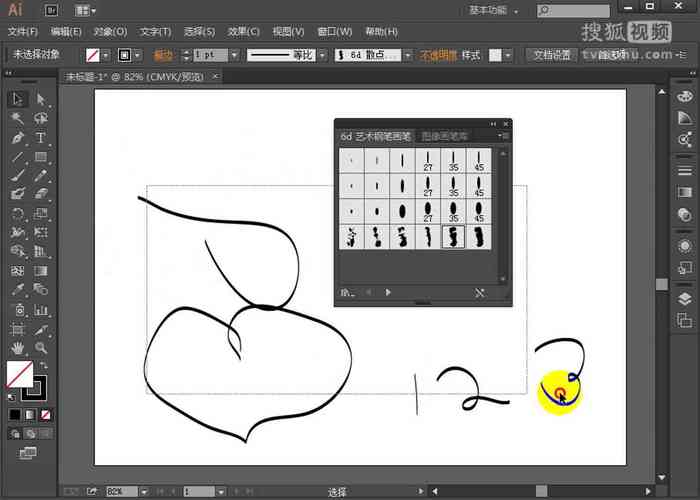
书法画笔
- 特点:模拟真实世界中像钢笔、毛笔的笔触,它的粗细会根据你绘制线条的方向和速度而变化。
- 应用:手写体签名、书法艺术、装饰性线条。
-
散点画笔
- 特点:沿着路径散布一个或多个图形对象,你可以控制这些散点图形的大小、间距、旋转和随机性。
- 应用:创建草地、毛发、树叶、星空、点状装饰边框等。
-
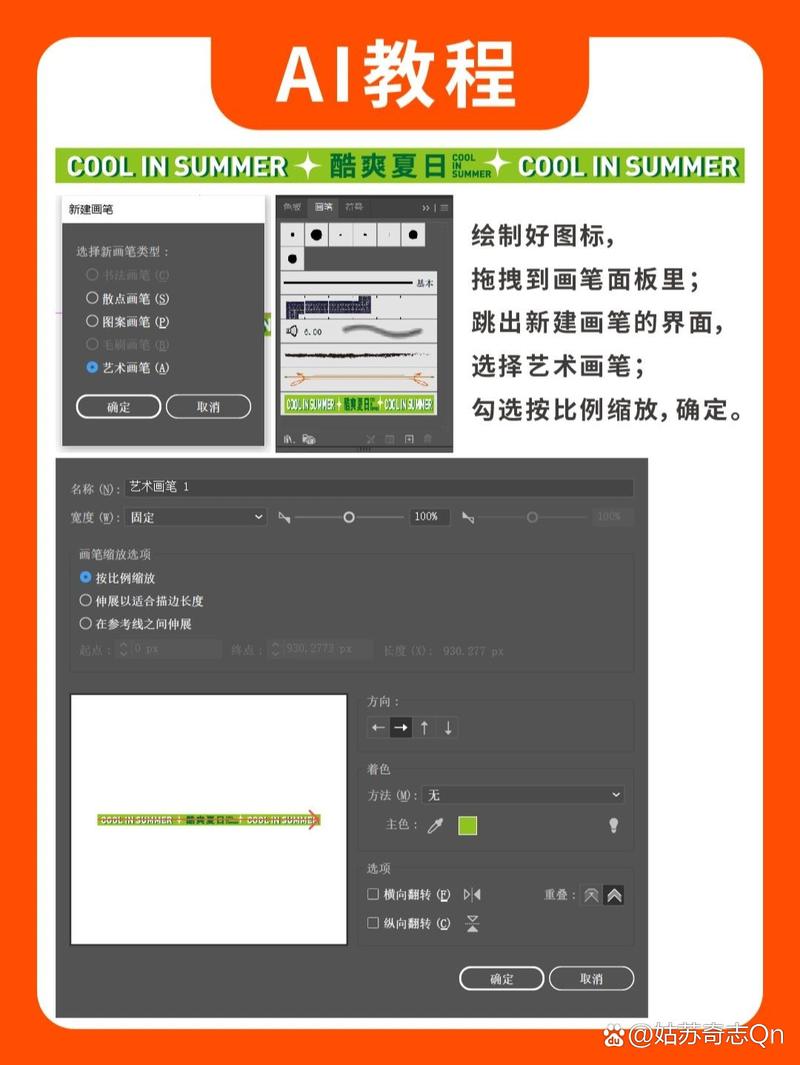
艺术画笔
- 特点:将一个样本图像(比如一条手绘的线条、纹理)拉伸,以完全填满你绘制的路径,路径越长,图像就被拉伸得越长。
- 应用:创建独特的描边效果,如铅笔素描、水彩笔触、油画质感、火焰、丝带等。
-
图案画笔
 (图片来源网络,侵删)
- 特点:由多个拼图块(如起点、边线、终点、内角、外角)组成,沿着路径拼贴成一个连续的图案。
- 应用:创建复杂的装饰性边框,如花边、墙纸纹理、地图边界、虚线框等。
第二部分:设置画笔笔触的核心步骤
无论使用哪种画笔,设置流程都大同小异。
步骤1:选择工具
- 画笔工具:这是最常用的工具,直接用它来绘制或修改已有路径的笔触。
- 宽度工具:这是一个“事后”编辑神器,可以自由地修改已经绘制好的路径上任意一点的粗细,而无需重新绘制。
步骤2:打开画笔面板
- 菜单栏:
窗口->画笔,或直接按快捷键F5。 - 在画笔面板中,AI预设了大量默认画笔,你可以直接选择一个使用。
步骤3:选择或创建画笔
- 使用预设画笔:直接在画笔面板中点击你想要的画笔。
- 创建新画笔:
- 先在画布上绘制好一个你想用作画笔的样本图形(比如一条有粗细变化的线条、一片叶子、一个图案片段)。
- 选中这个样本图形。
- 点击画笔面板下方的 “新建画笔” 图标(一个带加号的画笔)。
- 在弹出的对话框中,选择你想要创建的画笔类型(书法、散点、艺术或图案),然后点击“确定”。
- 接下来会弹出详细的选项设置面板,这是最关键的一步。
第三部分:详解画笔选项设置
这是设置笔触的核心,决定了画笔的最终效果。
书法画笔选项
- 名称:为你的画笔命名。
- 角度:画笔笔尖的倾斜角度,可以固定一个值,或者选择“钢笔压力”等选项,用数位板来控制。
- 圆度:画笔笔尖的粗细比例,100%为正圆,0%为一条直线,同样可以动态控制。
- 直径:画笔笔尖的大小,同样可以动态控制。
技巧:选择“钢笔压力”后,连接数位板,绘制时线条会有自然的粗细变化,非常真实。
散点画笔选项
这个面板选项非常多,但核心是控制“主对象”(你选中的那个样本图形)的分布。
(图片来源网络,侵删)
- 大小:控制散点图形的大小,可以设置“固定值”,也可以设置“随机”范围。
- 间距:控制散点图形之间的距离,值越大,图形越稀疏。
- 分布:控制图形在路径两侧的分布。“随机”会让图形分布在路径两侧;“固定”会让图形只在路径一侧。
- 旋转:控制图形的旋转角度,可以设置“固定值”或“相对于路径”。
- **散布:** 这是散点画 brush 的灵魂,它控制图形在路径垂直方向上的偏移。
- 两轴:勾选后,图形可以在路径的垂直和水平方向上都随机散布,效果更自然。
- 数量:设置“每英寸对象数”或“每对象间距”,可以快速调整密集程度。
技巧:在设置时,可以勾选“预览”,在画布上画一条线实时查看效果,方便调试。
艺术画笔选项
艺术画笔的选项相对简单,主要在于拉伸方式的控制。
- 方向:这是最重要的选项!它决定了你的样本图形如何被拉伸以适应路径,AI会根据你绘制的方向自动判断,但有时需要手动调整。
点击预览图周围的四个小箭头,可以旋转样本图形的方向,确保拉伸后的效果符合预期。
- 其他选项:
- 翻转:可以水平或垂直翻转样本图形。
- 重叠:控制样本图形在拉伸时边缘的重叠方式。
技巧:创建艺术画笔时,样本图形的起点和终点很重要,一个从细到粗的线条,作为样本画笔,沿着路径拉伸后,就会形成“头部尖细,尾部粗壮”的效果。
图案画笔选项
图案画笔最复杂,因为它由多个拼图块组成。
- 拼图块:你需要为路径的起点、终点、边线、内角、外角分别设计不同的图形。
- 缩放:可以设置“固定比例”或“伸展以适合”,后者能让图案适应不同长度的路径而不会被挤压或拉伸。
- 适合:控制图案拼合的间隙,通常选择“调整以适应”。
- 着色:这是一个高级功能!允许你改变图案画笔的颜色,而不用去修改原始的拼图块图形,勾选后,你可以设置“着色方法”(如“淡色/暗色”、“色调替换”等),这样你的画笔就能响应描边的颜色变化。
第四部分:实用技巧与快捷操作
-
修改已有路径的画笔
画好一条路径后,直接在画笔面板中选择一个新的画笔,该路径的笔触就会立即改变。
-
移除画笔效果
- 选中路径后,点击画笔面板中的 “移去画笔描边” 图标(一个带红叉的画笔),这只会移除画笔效果,但会保留一个无特效的纯色描边。
-
将画笔扩展为普通对象
- 选中应用了画笔的路径,进入菜单栏
对象->扩展外观。 - 作用:这将把画笔效果“烘焙”进图形里,变成一个独立的、可编辑的复合路径,之后你就可以用直接选择工具去修改它的锚点和形状,或者用路径查找器进行布尔运算。
- 选中应用了画笔的路径,进入菜单栏
-
使用“画笔定义”面板
窗口->画笔定义,这个面板可以让你更精确地调整画笔的各种参数,比画笔面板的选项更直观,尤其适合调整散点画笔。
-
保存和载入画笔库
- 你可以将自己创建的所有画笔保存为一个
.ai格式的画笔库文件,这样你就可以在不同电脑或项目中方便地载入和使用你的专属画笔。
- 你可以将自己创建的所有画笔保存为一个
设置AI画笔笔触的关键在于:
- 明确目标:想画什么?书法感、散点纹理、艺术拉伸还是图案边框?这决定了你选择哪种画笔类型。
- 精心制作样本:画笔的最终效果高度依赖于你最初设计的样本图形。
- 耐心调试选项:在新建画笔的选项面板中,利用“预览”功能,逐一调整各项参数,直到达到满意效果。
- 善用工具:
宽度工具用于后期微调,扩展外观用于将效果变为可编辑图形。
多加练习,尝试将不同的画笔类型与各种选项组合,你就能创造出千变万化的独特笔触效果。