最直接、最重要的答案是:
(图片来源网络,侵删)
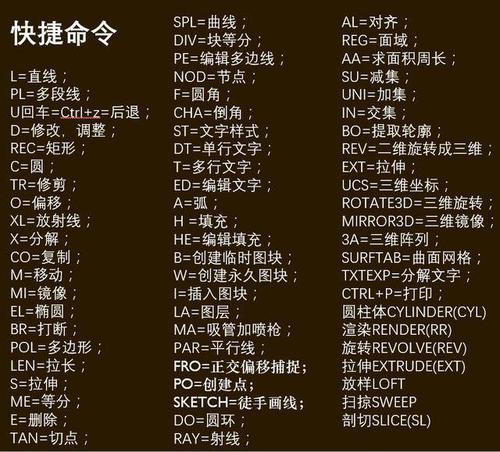
CX 是一个 CHAMFER (倒角) 命令的快捷键。
它不是一个独立的、独立的命令,而是对 CHAMFER 命令的一个简写,在 AutoCAD 中,输入命令别名(快捷键)是提高绘图效率的常用方法。
CHAMFER (倒角) 命令的详细说明
CHAMFER 命令用于在两条直线、多段线、射线、构造线等对象的相交处或在其顶点上创建倾斜边角。
如何使用 CX 命令
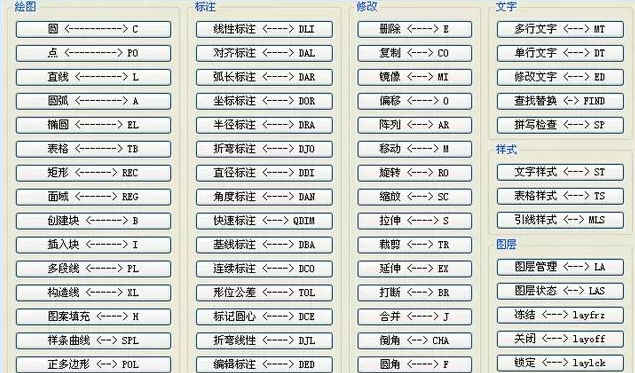
你可以在命令行直接输入 CX,然后按回车键,其效果与输入 CHAMFER 或 CHA 完全相同。
(图片来源网络,侵删)
操作步骤:
-
启动命令:
- 在命令行输入
CX,然后按回车。 - 或者,在功能区“常用”选项卡 > “修改”面板中,找到“倒角”图标(通常是带斜角的方框)。
- 在命令行输入
-
查看当前设置: 命令行会提示你当前的倒角设置:
(“修剪”模式) 当前倒角 距离 1 = 0.0000,距离 2 = 0.0000 选择第一条直线或 [放弃(U)/多段线(P)/距离(D)/角度(A)/修剪(T)/方式(E)/多个(M)]:- 距离 1 / 距离 2: 这是最常用的设置,定义了倒角在两条边上切去的长度。
- 修剪模式: 指定是否在倒角后修剪或延伸选定的边。
-
选择倒角方式: 根据你的设计需求,选择不同的选项:
 (图片来源网络,侵删)
- 距离: 通过指定两个倒角距离来创建倒角,这是最常用的方式。
- 输入
D,回车。 - 指定第一个倒角距离,回车。
- 指定第二个倒角距离,回车。
- 然后选择两条直线。
- 输入
- 角度: 通过指定第一条直线的倒角距离和倒角角度来创建倒角。
- 输入
A,回车。 - 指定第一条直线的倒角长度,回车。
- 指定倒角角度,回车。
- 然后选择第一条直线,再选择第二条直线。
- 输入
- 多段线: 对整个二维或三维多段线进行倒角。
- 输入
P,回车。 - 选择一条多段线,所有拐角都会被倒角。
- 输入
- 修剪: 控制是否修剪选定的边到倒角线端点。
- 输入
T,回车。 - 输入
T(修剪) 或N(不修剪),回车。
- 输入
- 方式: 控制是使用“距离”还是“角度”来创建倒角。
- 输入
E,回车。 - 选择
距离或角度,回车。
- 输入
- 距离: 通过指定两个倒角距离来创建倒角,这是最常用的方式。
-
选择对象: 设置好参数后,分别选择需要倒角的两条直线,AutoCAD 会自动完成倒角操作。
CHAMFER 与 FILLET (圆角) 的区别
CX (倒角) 和 Fillet (圆角,快捷键 F) 是两个非常相似但结果不同的修改命令。
| 特性 | CHAMFER (倒角, 快捷键 CX) |
FILLET (圆角, 快捷键 F) |
|---|---|---|
| 结果 | 创建一个斜切的边角 | 创建一个圆弧过渡的边角 |
| 参数 | 距离 (Distance) 或 角度 (Angle) | 半径 (Radius) |
| 用途 | 通常用于机械制图中,方便装配、去除毛刺;或用于需要精确角度的建筑设计。 | 用于创建平滑的过渡,常在建筑、室内设计和工业设计中使用,使外观更美观。 |
| 视觉 | 线性的、尖锐的过渡 | 曲线的、平滑的过渡 |
常见问题与技巧
-
问题: 为什么我设置了倒角距离,但倒角时提示“距离无效”或没反应?
- 原因: 你选择的两条直线平行或不相交,倒角命令只能在相交或可延伸相交的直线间使用。
- 解决: 确保两条直线有交点,或者使用
延伸命令先将它们延伸相交。
-
技巧: 使用
多个选项- 在倒角命令中,输入
M(Multiple),回车,这样你可以连续对多个角进行倒角,而不需要每次都重新启动命令,直到你按Esc键退出。
- 在倒角命令中,输入
-
技巧: 快速将倒角距离归零
- 如果你想快速将两条没有交线的直线“连接”到一起,可以将倒角的两个距离都设置为
0,这样执行倒角命令后,AutoCAD 会自动将两条线修剪或延伸至它们的交点处,效果类似于EXTEND和TRIM的结合。
- 如果你想快速将两条没有交线的直线“连接”到一起,可以将倒角的两个距离都设置为
CX是CHAMFER(倒角) 命令的快捷键。- 它用于在两条线之间创建斜切边角。
- 主要参数是 距离 和 角度。
- 与
F(FILLET, 圆角) 命令的主要区别是结果为直线过渡而非圆弧过渡。 - 掌握
CX命令及其选项(如D,P,T)是高效使用 AutoCAD 进行设计和制图的基础技能。