PS纯色块终极指南:从入门到精通,5分钟学会所有技巧!
** 本文是Photoshop(PS)制作纯色块的终极教程,无论你是PS新手还是希望提升效率的设计师,都将在这里学到从最基础的填充方法到高级的非破坏性编辑技巧,我们还将分享一些专业设计师的工作流,让你快速掌握纯色块的制作与应用,提升设计效率。
引言:为什么纯色块是设计的基石?
在网页设计、UI界面、海报创作乃至日常修图中,“纯色块”都是一个看似简单却至关重要的元素,它可以用来:
- 构建布局: 作为背景、分隔区域或卡片容器。
- 引导视觉: 通过高对比度色块突出重点内容。
- 品牌表达: 使用品牌标准色,强化视觉识别。
- 简化设计: 在复杂画面中创造呼吸感,提升设计感。
掌握PS中制作纯色块的各种方法,是每一位设计师必备的基本功,但“简单”不代表“只有一种方法”,不同的方法适用于不同的场景,选择正确的工具能让你的工作流程更高效、更灵活。
我们就来彻底搞懂PS中制作纯色块的5大核心方法,并告诉你何时使用它们。
最基础 —— “填充”命令法
这是最直接、最原始的方法,适合快速填充整个图层或选区。
适用场景: 填充画布背景、为已有形状填充颜色。
操作步骤:
- 新建图层: 在图层面板底部,点击“新建图层”按钮(或按
Ctrl/Cmd + Shift + N)。强烈建议新建图层,而不是直接在背景图层上操作,这样更便于后续修改。 - 创建选区(可选): 如果你想填充特定区域,可以使用选框工具、钢笔工具等创建一个选区。
- 执行填充:
- 快捷键法(推荐): 按下
Alt + Delete(Win) /Option + Command + F(Mac) 填充前景色;按下Ctrl + Delete(Win) /Command + Delete(Mac) 填充背景色。 - 菜单法: 点击顶部菜单栏的 编辑 > 填充,在弹出的对话框中,内容选择“前景色”或“背景色”,然后点击“确定”。
- 快捷键法(推荐): 按下
优点: 速度极快,操作简单。 缺点: 一旦填充,直接修改颜色比较麻烦(需要重新填充或使用历史记录),属于“破坏性编辑”。
最灵活 —— “油漆桶”工具法
油漆桶工具可以根据像素的相似性或纯色填充一个区域,非常灵活。
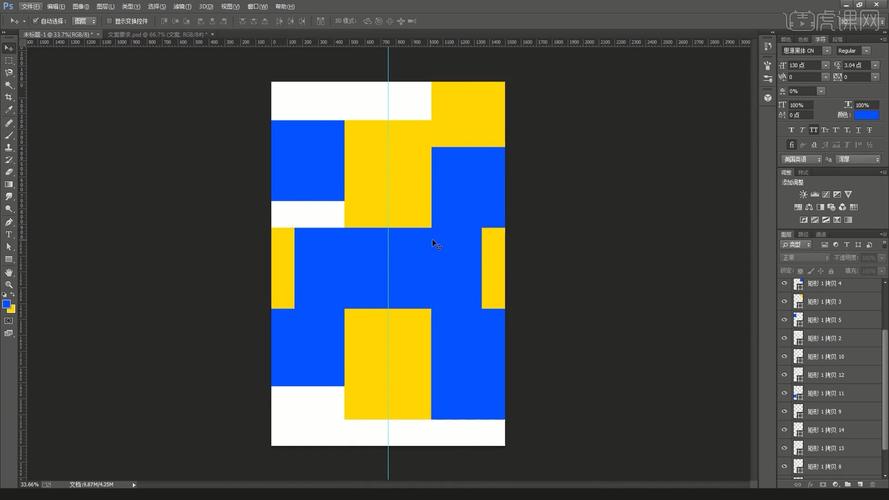
适用场景: 填充封闭图形、填充背景、为线稿上色。
操作步骤:
- 新建图层 并选中它。
- 选择油漆桶工具:在工具栏中找到它(通常和渐变工具隐藏在一起)。
- 设置选项: 在顶部选项栏中,将“填充”类型设置为“前景色”或“图案”,我们选择“前景色”。
- 选择填充区域:
- 填充纯色区域: 如果你画了一个没有描边的闭合圆形,直接点击圆形内部即可填充。
- 填充相似颜色区域: 在选项栏中,将“填充”类型设置为“所有图层”,并勾选“连续的”,然后点击某个颜色区域,PS会填充所有与点击点颜色相似且相连的区域。
- 点击填充: 在画布上你想要填充的位置单击。
优点: 可以智能填充,效率高。 缺点: 对于有羽化或半透明边缘的选区,填充效果可能不理想。
最专业 —— “形状”工具法(非破坏性编辑)
这是现代设计师最推崇的方法,它创建的是一个带有“填充”和“描边”属性的矢量形状图层,可以随时无损修改颜色、大小和形状。
适用场景: 制作UI元素、图标、Logo、需要反复修改的色块。
操作步骤:
- 选择形状工具: 在工具栏中选择矩形工具、椭圆工具或自定义形状工具。
- 设置选项栏:
- 在顶部选项栏,将“填充”色块设置为你想要的颜色。
- 将“描边”设置为“无”(如果你不需要边框)。
- 确保顶部的“路径操作”是“合并形状”或“新建形状图层”。
- 绘制色块: 在画布上拖动鼠标,即可绘制出一个纯色色块。
- 无损修改颜色: 在图层面板中,双击该形状图层的“缩览图”,即可在弹出的“拾色器”中随时更改颜色,而不会损失任何画质。
优点: 非破坏性编辑,可无限次修改颜色、大小、圆角,是专业工作流的首选。 缺点: 创建的是矢量对象,对于像素级的精细控制不如位图图层直接。
最智能 —— “图层样式”渐变叠加法
听起来有点绕,但这是一个非常巧妙的小技巧,可以让你快速制作出带有柔和边缘的纯色块。
适用场景: 制作带有柔和过渡边缘的色块、背景光晕。
操作步骤:
- 新建图层 并用方法一或方法二填充一个纯色。
- 打开图层样式: 双击该图层,在弹出的“图层样式”窗口中,勾选“渐变叠加”。
- 设置渐变:
- 在“渐变叠加”设置中,将“渐变”选择为一种颜色(从红色到红色的渐变)。
- 将“样式”设置为“线性”或“径向”。
- 关键步骤: 调整“角度”或“缩放”,你会发现色块的边缘产生了渐变效果,通过调整这些参数,你可以控制边缘过渡的柔和程度。
- 点击“确定”。
优点: 可以轻松创建带有柔和边缘的色块,效果细腻。 缺点: 操作相对复杂,主要用于特定效果。
最精准 —— “颜色填充”调整图层法(高级非破坏性)
这是最灵活、最专业的非破坏性方法,尤其适用于为整个图层组或多个图层应用统一的颜色。
适用场景: 为复杂对象组上色、统一色调、创建全局颜色调整。
操作步骤:
- 创建颜色填充调整图层: 在图层面板底部,点击“创建新的填充或调整图层”按钮(一个半黑半白的圆形图标),在菜单中选择“纯色”。
- 选择颜色: 在弹出的“拾色器”中选择你想要的颜色,点击“确定”,一个带有蒙版的纯色填充图层会出现在你当前选中的图层之上。
- 控制填充范围(蒙版的作用):
- 默认情况下,这个颜色会填充到画布的所有可见区域。
- 按住
Alt/Cmd键,将鼠标光标放在颜色填充图层和下方图层的分界线上,点击一下,可以创建剪贴蒙版,这样,颜色就只会填充到紧下方的那个图层中。 - 你还可以直接在颜色填充图层的蒙版上用画笔涂抹,来“擦除”或“显示”特定区域的颜色。
优点: 顶级非破坏性,可以随时修改颜色,并且通过蒙版精确控制填充范围,不损伤任何原始像素。 缺点: 对于新手来说,蒙版的概念可能需要一点时间理解。
我该用哪种方法?
| 方法 | 优点 | 缺点 | 最佳使用场景 |
|---|---|---|---|
| 填充命令 | 极速、简单 | 破坏性,修改麻烦 | 快速填充背景、一次性填充 |
| 油漆桶工具 | 灵活、智能填充 | 对复杂边缘处理不佳 | 为线稿上色、填充封闭图形 |
| 形状工具 | 非破坏性、矢量、可反复修改 | 像素级控制弱 | UI设计、图标、Logo、需修改的色块 |
| 图层样式 | 可创建柔和边缘 | 操作稍显复杂 | 带有光晕或渐变边缘的特殊色块 |
| 颜色填充 | 顶级非破坏性、范围可控 | 需理解蒙版 | 为图层组上色、全局色调调整、专业工作流 |
给新手的建议: 从方法一(填充)和方法三(形状工具)开始练习,形状工具是你的好朋友,养成使用它的习惯,会让你的设计之路走得更远。
给设计师的建议: 熟练掌握方法三(形状工具)和方法五(颜色填充),并在你的工作流中优先使用它们,这能让你在应对客户修改需求时,从容不迫,效率倍增。
你已经掌握了在Photoshop中制作纯色块的5大核心技巧,从最基础的填充到最专业的非破坏性编辑,每一种方法都有其独特的价值。
工具没有绝对的优劣,只有是否适合当前场景之分,多加练习,你就能在设计中游刃有余,随心所欲地运用纯色块这一基础元素,创造出更具美感和功能性的作品。
希望这篇终极指南对你有帮助!如果你有其他PS技巧问题,欢迎在评论区留言讨论。