这是一个非常实用且常用的命令,它的核心作用是:按一个参照的长度来缩放对象,而不是输入一个随意的比例因子。
(图片来源网络,侵删)
什么是参照缩放?为什么需要它?
想象一下这个场景:你从别人那里拿到一个图块,或者一个已经画好的图形,但它的尺寸不对,你画了一个 1 米长的桌子,但现在需要把它精确地缩放到 2.5 米长。
- 常规缩放:你可以用
SCALE命令,然后输入比例因子5,但如果桌子不是标准 1 米,而是 1.2 米呢?你需要先算出比例因子5 / 1.2 ≈ 2.083,这很麻烦且容易出错。 - 参照缩放:这就是
参照缩放大显身手的地方,你只需要告诉 AutoCAD:“把这个对象的这条边,从它现在的长度,缩放到我指定的目标长度”,AutoCAD 会自动帮你计算出正确的比例因子。
一句话总结:参照缩放让你通过指定“源长度”和“目标长度”来精确缩放对象,避免了手动计算比例的麻烦。
执行参照缩放的命令
执行参照缩放有两种主要方式:
-
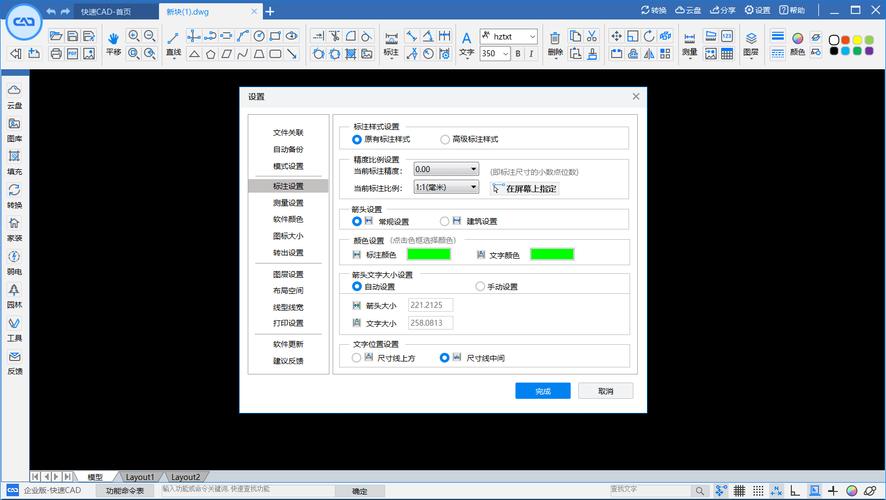
命令行输入:
 (图片来源网络,侵删)
SCALE(或别名SC)SCALELISTEDIT(用于管理缩放比例列表,与参照缩放相关)
-
功能区/工具栏:
- 在 “常用” 选项卡 -> “修改” 面板中,找到 “缩放” 图标(一个方框带一个箭头)。
- 点击该图标后,在命令行中会提示你选择对象,选择完毕后,在指定基点之前,输入
R并按回车,即可进入参照模式。
参照缩放的详细操作步骤
我们通过一个实例来演示如何使用参照缩放。
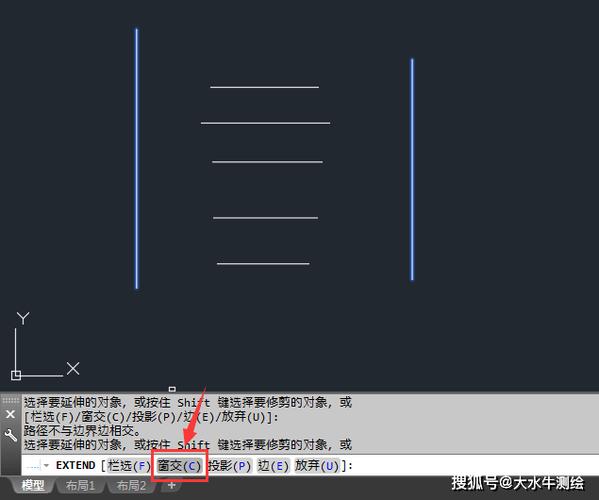
场景:将下图中的矩形,从原始宽度 50,精确地缩放到宽度 150。
操作步骤:
(图片来源网络,侵删)
-
启动命令:
- 在命令行输入
SCALE,然后按回车。 - 或者点击“修改”面板中的“缩放”按钮。
- 在命令行输入
-
选择对象:
- 命令行提示:
选择对象: - 用鼠标点击选择需要缩放的矩形,然后按回车键确认选择。
- 命令行提示:
-
指定基点:
- 命令行提示:
指定基点: - 这是缩放的“支点”,通常选择一个有明确意义的点,比如矩形的左下角角点。
- 点击矩形左下角的角点作为基点。
- 命令行提示:
-
切换到参照模式:
- 命令行提示:
指定比例因子或 [复制/参照]: - 这是最关键的一步! 不要输入数字,而是输入
R(Representative 的缩写),然后按回车。
- 命令行提示:
-
指定参照长度(源长度):
- 命令行提示:
指定参照长度 <1.0000>: - 现在需要告诉 AutoCAD 当前对象的“源长度”是多少。
- 方法一(推荐):直接用鼠标捕捉,先点击矩形宽度的一个端点(比如左下角),再点击另一个端点(比如右下角),AutoCAD 会自动测量出这两点之间的距离。
- 方法二:直接在命令行输入源长度的数值,
50,然后按回车。
- 命令行提示:
-
指定新长度(目标长度):
- 命令行提示:
指定新长度或 [点]: - 现在需要告诉 AutoCAD 你希望这个源长度最终变成多少。
- 方法一(推荐):直接用鼠标捕捉或输入,你可以先点击基点(左下角),然后水平向右移动光标,输入
150并按回车,这表示从基点开始,新的长度是 150。 - 方法二:直接在命令行输入目标长度的数值,
150,然后按回车。
- 命令行提示:
完成! 矩形会立即被精确地缩放,其宽度从 50 变成了 150。
命令行选项详解
在执行 SCALE 命令时,你还会看到其他选项:
- 指定比例因子:这是常规的缩放方式,直接输入一个数字,如
5(缩小一半) 或2(放大一倍)。 - 复制:在缩放对象的同时,保留原始对象。
- 操作:在选择对象后,指定基点前,输入
C并按回车,之后你再进行常规缩放或参照缩放,原始对象会保留,缩放后会生成一个新的对象。
- 操作:在选择对象后,指定基点前,输入
- 点:在指定新长度时,可以使用此选项,它会让你在屏幕上拾取两个点,这两点之间的距离就是新的长度,作用与直接输入数值或捕捉端点类似。
参照缩放 vs 常规缩放 vs 对齐
| 特性 | 参照缩放 | 常规缩放 | 对齐 |
|---|---|---|---|
| 核心功能 | 按指定的新长度缩放对象 | 按比例因子缩放对象 | 移动、旋转和缩放对象,使其与另一个对象对齐 |
| 输入方式 | 指定源长度和新长度 | 输入一个数字(比例因子) | 指定源对象上的点和目标对象上的点 |
| 典型用途 | 将图块或图形调整到精确的物理尺寸 | 统一缩放视图、按固定比例缩放 | 将倾斜或位置不对的图形摆正 |
| 命令 | SCALE -> R |
SCALE -> 输入比例 |
ALIGN |
何时使用参照缩放?
- 当你拿到一个尺寸不准的图块,需要将其调整到符合你的图纸标准时。
- 当你需要根据一个已知的物理尺寸(如一张照片中的某个物体长度)来校准你的绘图时。
- 当你需要将一个图形的一部分缩放到与另一部分匹配的长度时。
实用技巧与注意事项
- 基点选择很重要:基点是缩放的固定点,选择不当会导致对象缩放后位置错乱,通常选择对象上的特征点,如角点、圆心等。
- 对象捕捉是好朋友:在进行参照缩放时,务必开启对象捕捉,这样才能精确地捕捉到端点、中点等,从而准确地定义“源长度”和“新长度”。
- 与块和外部参照结合使用:参照缩放是处理块和外部参照的利器,当你插入一个外部参照图,但它的比例不对时,用参照缩放可以快速修正,而无需修改源文件。
- 动态标注:如果你在缩放对象前使用了动态标注,缩放后标注的数值会自动更新,如果是普通标注,则需要手动更新或重新标注。
希望这份详细的指南能帮助你完全掌握 AutoCAD 的参照缩放命令!