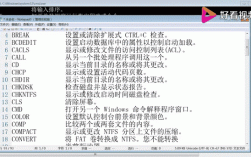
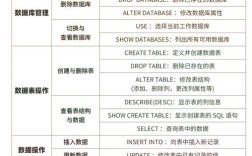
使用重定向符 (最常用)
重定向是 DOS/Windows 命令行中最核心、最强大的功能之一,它允许你将命令的输出结果(通常是显示在屏幕上的文本)发送到一个文件中,而不是屏幕。
(图片来源网络,侵删)
基本语法
<命令> > <文件名>
>: 覆盖重定向,如果文件已存在,其内容将被新输出完全覆盖,如果文件不存在,则会创建一个新文件。>>: 追加重定向,如果文件已存在,新输出将被追加到文件末尾,而不会覆盖原有内容,如果文件不存在,则会创建一个新文件。
常用导出命令示例
导出目录列表 (最常用)
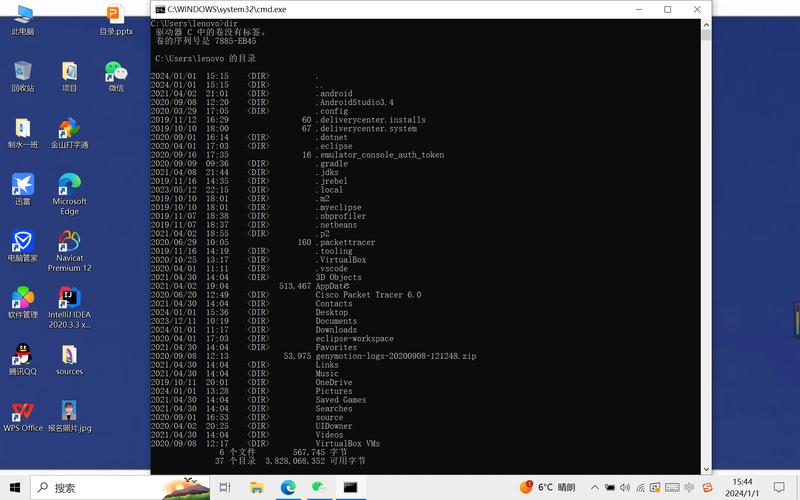
将当前目录下的文件和文件夹列表导出到一个文本文件中。
# 将当前目录列表导出到 dir.txt,如果文件已存在则覆盖
dir > dir.txt
# 将当前目录列表追加到 dir_list.txt 文件末尾
dir >> dir_list.txt
# 导出包含隐藏文件和完整信息的目录列表,并追加到文件
dir /a /s >> detailed_dir_list.txt
说明:
dir是查看目录内容的命令。dir > dir.txt执行后,你的屏幕上不会显示任何内容,而是直接在当前目录下生成一个dir.txt文件,里面包含了列表信息。- 使用
dir /b(bare format) 可以只输出文件名,非常适合用于批处理脚本。
导出系统环境变量
将所有系统环境变量及其值导出到一个文本文件中,这对于调试或记录系统配置非常有用。
# 将所有环境变量导出到 env.txt 文件
set > env.txt
说明:
(图片来源网络,侵删)
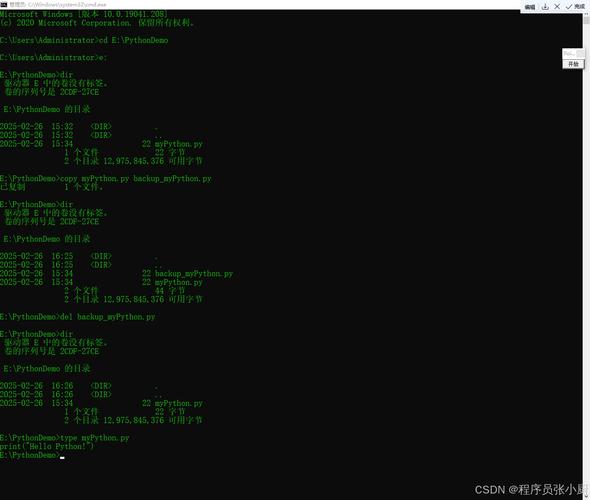
set命令不带任何参数时,会列出所有当前会话的环境变量(如PATH,TEMP,USERNAME等)。set > env.txt会将这些信息保存到env.txt中。
导出特定网络配置信息
导出网络配置(如 IP 地址、网关、DNS 等)。
# 导出所有网络适配器的详细配置到 ipconfig.txt
ipconfig /all > ipconfig.txt
# 只导出 IPv4 地址信息并追加到文件
ipconfig | find "IPv4" >> ipv4_addresses.txt
说明:
ipconfig /all提供最全面的网络信息。- 是管道符,它可以将一个命令的输出作为另一个命令的输入。
find "IPv4"会在上一条命令的输出中搜索包含 "IPv4" 的行。
导出系统信息
导出计算机的硬件和系统信息。
# 导出详细的系统信息到 system_info.txt
systeminfo > system_info.txt
说明:
systeminfo命令会列出操作系统、硬件、网络等大量详细信息,输出内容可能很长。
导出命令执行结果(Ping)
将 ping 命令的测试结果保存下来,方便分析网络问题。
# Ping 百度服务器,并将结果保存到 ping_baidu.txt
ping www.baidu.com > ping_baidu.txt
说明:
- 你可以在后台执行这个命令,然后去做别的事情,ping 的结果会自动写入文件。
导出文本文件内容
从一个文件中提取特定内容并保存到另一个文件。
# 假设有一个 config.ini 文件,我们想找到所有包含 "port=" 的行并保存
find "port=" config.ini > port_settings.txt
说明:
find命令用于在文件中搜索文本。
使用 SET 命令导出环境变量
如果你只想导出单个环境变量,而不是全部,可以使用 SET 命令。
基本语法
set <变量名> > <文件名>
示例
# 将 PATH 环境变量的值导出到 path.txt 文件
set PATH > path.txt
# 将 TEMP 目录的值导出到 temp_dir.txt
set TEMP > temp_dir.txt
说明:
- 这种方法只对环境变量有效,不能用于像
dir或ipconfig这样的命令输出。
总结与对比
| 需求 | 推荐命令 | 说明 |
|---|---|---|
| 导出目录列表 | dir > 文件名.txt |
最常用的文件导出操作。 |
| 导出所有环境变量 | set > 文件名.txt |
快速获取系统环境快照。 |
| 导出网络配置 | ipconfig /all > 文件名.txt |
保存网络诊断信息。 |
| 导出系统信息 | systeminfo > 文件名.txt |
获取详细的软硬件信息。 |
| 导出单个环境变量 | set 变量名 > 文件名.txt |
精准获取某个变量的值。 |
| 追加信息到文件 | 使用 >> 代替 > |
避免覆盖已有数据,适合日志记录。 |
注意事项
- 文件路径:如果要将文件保存在不同的目录,请提供完整路径。
dir > C:\backup\my_files.txt
- 编码问题:古老的 DOS 程序导出的文件可能使用 GBK/GB2312 编码,在现代 Windows 的记事本中打开时,可能会出现乱码,建议使用现代的命令提示符(CMD)或 PowerShell,它们默认使用 UTF-8 编码,兼容性更好。
- 管理员权限:某些命令(如
systeminfo)可能需要管理员权限才能执行完整信息,在开始菜单中右键点击“命令提示符”并选择“以管理员身份运行”。
希望这份详细的指南能帮助你掌握 DOS 环境下的导出命令!