命令启动方式
您可以通过以下几种方式启动镜像命令:
(图片来源网络,侵删)
-
图标按钮:
- 在天正建筑的 “修改” 选项卡中,找到 “镜像” 工具栏,点击镜像图标。
- 在 “通用工具” 选项卡中也能找到。
-
命令行输入:
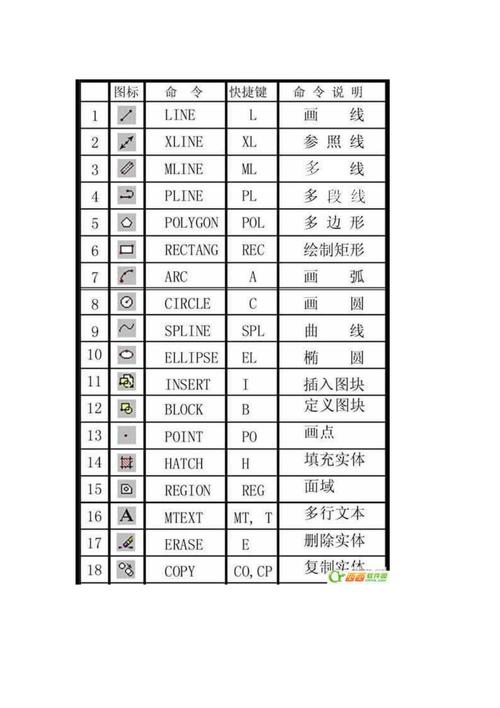
- 直接在命令行输入
MJ,然后按回车键,这是最快的方式。
- 直接在命令行输入
-
菜单栏:
- 点击菜单栏 “修改” -> “镜像”。
命令执行步骤与选项详解
启动命令后,天正会提示您进行操作,其核心步骤与其他CAD软件类似,但有几个关键选项是天正的特色。

(图片来源网络,侵删)
标准执行流程:
- 启动命令:输入
MJ并回车。 - 选择对象:
- 使用窗口选择(W)或窗交选择(C)等方式,选择需要镜像的图形。
- 提示:对于天正对象(如墙体、门窗、柱子等),建议使用“全选”或“框选”,天正会自动识别并处理这些专业对象。
- 指定镜像线:
- 命令行提示:“指定镜像线的第一点:”
- 用鼠标点击一个点作为镜像线的起点。
- 命令行继续提示:“指定镜像线的第二点:
- 再点击一个点,这两点定义了一条无限长的镜像线,所有选中的对象都将根据这条线进行对称复制。
- 选择是否删除源对象:
- 命令行提示:“要删除源对象吗?[是(Y)/否(N)] <否>:”
- 输入
N或直接回车:保留源对象,创建一个对称的副本,这是最常用的操作。 - 输入
Y:删除源对象,只留下镜像后的对象。
天正镜像的核心优势与选项(关键!)
天正镜像命令的强大之处在于它对专业对象的智能处理,主要体现在以下两个选项:
保留源对象(默认选项)
这是最常用的情况,当你选择“否(N)”时,天正会智能处理:
- 天正对象:墙体、门窗、柱子、楼梯等专业对象会被完整地镜像,并保持其“天正对象”的属性,而不是变成一堆无意义的线,一樘门镜像后,它仍然是一樘可以编辑参数的“天正门”。
- 尺寸标注:天正的尺寸标注(如“门窗标注”、“两点标注”)在镜像后,其文字会自动调整方向,保持可读性,如果标注是水平的,镜像后仍然是水平的;如果是垂直的,镜像后文字会朝向正确的方向。
- 符号与文字:标高符号、图名、房间名称等,镜像后通常会自动翻转,使其符合制图规范。
删除源对象
当你选择“是(Y)”时,操作等同于CAD的普通镜像。

(图片来源网络,侵删)
- 天正对象:墙体、门窗等对象虽然被镜像,但它们的“智能”属性可能会部分丢失或变得不稳定,墙体可能被断开,门窗可能变成普通块。
- 适用场景:通常用于对非天正对象(如纯CAD的图块、填充、线等)进行操作,或者在您明确知道需要删除原图形的情况下使用。
总结建议:除非有特殊需求,否则请始终使用默认的“否(N)”选项,即保留源对象。 这能最大程度地保证图纸的“天正特性”,方便后续的编辑和管理。
高级技巧与注意事项
-
使用辅助线: 在进行精确镜像时,可以先绘制一条临时辅助线(如构造线
XL)作为镜像线,然后捕捉其端点来确定镜像线的两个点,这样能保证极高的精度。 -
镜像后检查墙体: 如果镜像的墙体连接有问题(墙体端头没有对齐),可以使用天正的 “墙保温层” 或 “墙造型” 等命令的清理功能,或者使用
TRIM(修剪) 和EXTEND(延伸) 命令进行微调。 -
镜像门窗: 镜像门窗时,门窗的开启方向也会随之镜像,如果开启方向不符合设计要求,可以双击该门窗,在弹出的“门窗参数”对话框中手动调整开启方向。
-
三维视图中的镜像: 镜像命令在平面视图和三维视图中都可以使用,在三维视图中,镜像操作同样有效,可以快速创建对称的建筑体量。
常见问题与解决方法
-
问题:镜像后,墙体或门窗不见了,或变成了乱线。
- 原因:很可能在操作时选择了“删除源对象(Y)”,或者选择的对象包含了非天正的图块。
- 解决:输入
U回车撤销操作,然后重新执行镜像命令,务必选择“否(N)”或直接回车。
-
问题:镜像后的尺寸标注文字是反的或倒着的。
- 原因:使用了CAD的普通镜像命令(
MIRROR),而不是天正的镜像命令(MJ)。 - 解决:确保使用天正的
MJ命令,如果已经用错了,可以删除错误的标注,然后用天正的“门窗标注”或“两点标注”重新标注一次。
- 原因:使用了CAD的普通镜像命令(
-
问题:镜像线不好确定。
- 原因:需要精确的对称轴。
- 解决:利用对象捕捉(中点、端点、交点等)功能,或者先画出一条辅助线,再以辅助线为基准进行镜像。
希望这份详细的指南能帮助您熟练掌握天正的镜像命令!