下面我将从 命令调用、操作步骤、实用技巧和常用选项 四个方面来为你全面解析。
(图片来源网络,侵删)
命令调用方式
有四种非常方便的方法可以启动 DIMLINEAR 命令:
-
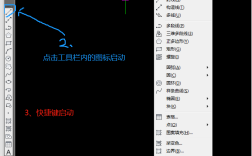
功能区(Ribbon):
- 切换到 “注释” 选项卡。
- 在 “标注” 面板中,点击 “线性” 按钮(图标是一个带箭头的尺子)。
-
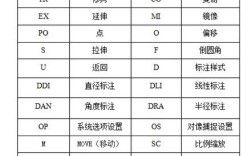
命令行:
- 在命令行窗口中直接输入
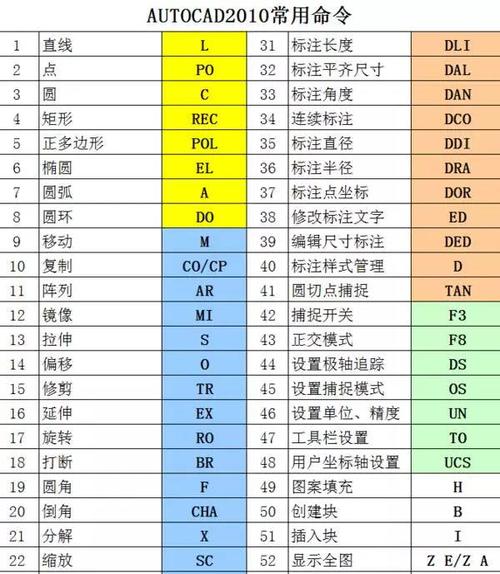
DIMLINEAR,然后按回车键。 - 为了提高效率,通常使用快捷命令
**DIMLIN**或**DLI**,然后按回车键,这是最常用、最快的方式。
- 在命令行窗口中直接输入
-
工具栏:
 (图片来源网络,侵删)
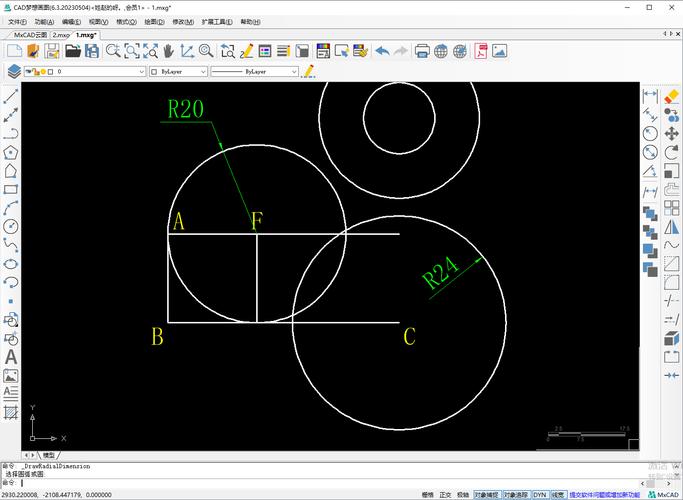
- 如果你使用了经典工具栏,可以在 “标注” 工具栏上找到线性标注按钮。
-
菜单栏:
- 如果你启用了经典菜单栏,可以点击 “标注” -> “线性”。
基本操作步骤
使用 DIMLINEAR 进行标注非常直观,主要分为三步:
-
指定第一条尺寸界线原点:
- 启动命令后,命令行会提示:
指定第一个尺寸界线原点 或 <选择对象>: - 你可以直接用鼠标点击你想要标注的第一个点(一条线段的起点)。
- 启动命令后,命令行会提示:
-
指定第二条尺寸界线原点:
- 指定第一个点后,命令行会继续提示:
指定第二个尺寸界线原点: - 接着用鼠标点击你想要标注的第二个点(同一条线段的终点)。
- 你会看到一条动态的标注线跟随着你的鼠标移动。
- 指定第一个点后,命令行会继续提示:
-
放置尺寸线:
- 指定第二个点后,命令行会提示:
[多行文字/文字/角度/水平/垂直/旋转]: - 你只需要移动鼠标到合适的位置(通常是图形的外部,以保持图形清晰),然后单击鼠标左键,即可完成标注的放置。
- 指定第二个点后,命令行会提示:
常用选项与技巧
在第三步中,命令行提供了一些非常有用的选项,掌握它们能让你的标注工作事半功倍。
-
多行文字/文字/角度文字:选择此选项(输入T),可以手动修改系统自动测量的尺寸数值,这在标注非标准尺寸或需要添加前缀/后缀(如 "Φ" 表示直径)时非常有用。多行文字:选择此选项(输入M),会打开一个多行文字编辑器,你可以更自由地编辑标注文本,甚至添加公差。角度:选择此选项(输入A),可以修改标注文字的倾斜角度。
-
水平/垂直- 这是
DIMLINEAR命令的精髓所在,AutoCAD 会根据你指定的两个点自动判断是进行水平标注还是垂直标注。 - 手动指定:如果你想让系统强制进行水平或垂直标注,可以在第三步时输入
H(水平)或V(垂直)。 - 应用场景:当两个点几乎在同一水平或垂直线上时,AutoCAD 可能判断不准,手动指定可以确保标注的正确性。
- 这是
-
旋转- 选择此选项(输入
R),可以创建一个与特定角度平行的标注,而不是严格的水平或垂直,这对于标注倾斜对象的尺寸非常有用。
- 选择此选项(输入
-
选择对象- 在第一步时,如果你直接按 回车键,命令行会提示
选择标注对象:。 - 你可以直接用鼠标点击一条线段,AutoCAD 会自动捕捉该线段的两个端点作为尺寸界线的原点,快速完成标注,这是最快捷的标注方式之一。
- 在第一步时,如果你直接按 回车键,命令行会提示
实用技巧与注意事项
-
标注样式至关重要:
- 在标注前,请务必检查或设置好 标注样式,你可以通过
**DIMSTYLE**(快捷命令D)命令来打开“标注样式管理器”。 - 你可以统一设置标注的 箭头大小、文字高度、尺寸线超出量、尺寸界线偏移量 等所有外观参数,确保一张图纸上的所有风格统一、美观。
- 在标注前,请务必检查或设置好 标注样式,你可以通过
-
对象捕捉是灵魂:
- 精确的标注依赖于精确的点,请确保在标注前开启了 端点、交点、圆心 等关键的对象捕捉模式,这样才能准确无误地选择标注起点。
-
标注的放置位置:
- 尽量将尺寸线放置在图形轮廓之外,避免与图形线条交叉,保证图纸的清晰易读。
- 可以使用
DIMTEDIT命令来调整已标注文字的位置。
-
与其他标注命令的区别:
DIMLINEAR(线性):用于标注水平和垂直方向的尺寸。DIMALIGNED(对齐):用于标注倾斜线段的实际长度,尺寸线与线段平行。DIMCONTINUE(连续):基于上一个或选择的标注,创建一系列首尾相连的标注。DIMBASELINE(基线):基于上一个或选择的标注,从同一条基线开始创建一系列标注。
| 项目 | 说明 |
|---|---|
| 命令名称 | DIMLINEAR |
| 快捷命令 | DLI (最常用) |
| 主要功能 | 创建水平或垂直的尺寸标注。 |
| 核心步骤 | 选起点 -> 2. 选终点 -> 3. 点放置位置。 |
| 关键技巧 | - 使用 T 修改文字。- 使用 H/V 强制方向。- 直接回车选择对象,快速标注。 - 标注前务必设置好 DIMSTYLE。 |
掌握了 DIMLINEAR 命令,你就掌握了 AutoCAD 尺寸标注的基础,多加练习,并结合其他标注命令,你就能高效地完成各种复杂的图纸标注工作。