在Windows操作系统中,通过命令提示符(CMD)进入桌面目录是一个相对基础但实用的操作,尤其对于需要频繁使用命令行管理文件的用户而言,桌面作为用户常用的文件存储位置,掌握其路径快速切换方法能有效提升操作效率,以下将从桌面路径原理、多种进入方法、场景应用及注意事项等方面进行详细阐述。

桌面路径的基本原理
在Windows系统中,每个用户都有一个独立的配置文件目录(Profile Directory),桌面、文档、下载等文件夹均位于该目录下的子文件夹中,以Windows 10/11为例,当前用户的桌面路径通常为C:\Users\用户名\Desktop,用户名”为当前登录系统的账户名,若用户名为“Admin”,则桌面路径为C:\Users\Admin\Desktop,需要注意的是,若系统安装在非C盘或用户自定义了配置文件路径,桌面路径可能存在差异,可通过echo %USERPROFILE%命令查看当前用户的配置文件根目录,再结合\Desktop子路径确定完整位置。
通过CMD进入桌面的常用方法
使用cd命令切换路径
cd(Change Directory)是CMD中用于切换目录的核心命令,进入桌面主要有以下两种方式:
- 绝对路径切换:直接输入完整的桌面路径,例如
cd C:\Users\Admin\Desktop,此方法优点是路径明确,不易出错,但需要手动输入完整路径,效率较低。 - 相对路径切换:利用环境变量简化操作,Windows提供了
%USERPROFILE%变量指向当前用户配置文件目录,因此可通过cd %USERPROFILE%\Desktop进入桌面。cd %USERPROFILE%\Desktop
此方法无需手动输入用户名,且适用于不同用户账户,通用性更强。
使用pushd命令切换目录
pushd命令与cd类似,但额外具备“目录栈”功能,可保存当前路径,便于后续通过popd命令返回原目录,操作如下:
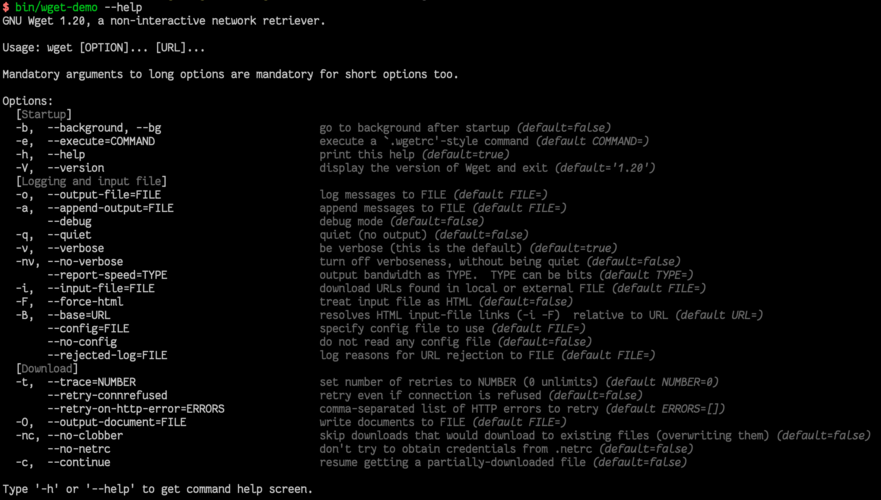
pushd %USERPROFILE%\Desktop
执行后,当前目录切换至桌面,且原路径会被压入栈中,当需要返回时,只需输入popd即可快速切换回之前的目录,适合在多个目录间频繁切换的场景。
通过start命令打开桌面资源管理器
若需求并非在CMD中操作桌面目录,而是快速打开桌面文件夹,可使用start命令调用系统默认文件管理器:
start %USERPROFILE%\Desktop
此命令会直接打开桌面文件夹的窗口,但不会改变CMD的当前目录,适用于需要图形化界面操作桌面的情况。
使用subst命令创建虚拟驱动器
对于需要频繁访问桌面的用户,可通过subst命令将桌面路径映射为一个虚拟驱动器(如Z:),后续通过cd Z:即可快速进入,操作步骤如下:
subst Z: %USERPROFILE%\Desktop
执行后,虚拟驱动器Z:将指向桌面,进入目录只需输入cd Z:,若需取消映射,可使用subst Z: /D,此方法适合长期固定访问桌面的场景,但需注意虚拟驱动器仅在当前会话中有效,重启后会失效。
不同场景下的应用技巧
批处理脚本中的路径处理
在编写批处理(.bat)脚本时,若需在脚本中操作桌面文件,使用%USERPROFILE%\Desktop可确保脚本在不同用户环境下正常运行,创建一个在桌面新建文本文件的脚本:
  @echo off
  echo 示例文本内容 > "%USERPROFILE%\Desktop\示例.txt"
  echo 文件已创建在桌面
  pause
通过双引号包裹路径可避免路径中包含空格导致的命令解析错误。
管理员权限下的桌面访问
当以管理员身份运行CMD时,若需访问其他用户的桌面(如修复系统问题时操作受限账户桌面),需指定完整路径,访问“Guest”账户的桌面:
cd C:\Users\Guest\Desktop
若桌面路径因权限问题无法访问,可尝试先使用takeown和icacls命令获取文件所有权和权限,
  takeown /f "C:\Users\Guest\Desktop" /r /d Y
  icacls "C:\Users\Guest\Desktop" /grant administrators:F /t
网络环境下的桌面路径
若用户配置文件存储在网络位置(如企业域环境),桌面路径可能类似\\Server\Share\Users\Admin\Desktop,此时需确保CMD对网络路径有访问权限,可通过net use命令映射网络驱动器或直接使用UNC路径进入:
cd "\\Server\Share\Users\Admin\Desktop"
常见问题与注意事项
-
路径中包含空格或特殊字符
若用户名或路径中包含空格(如“User Name”),直接使用cd命令可能导致路径解析错误,此时需用双引号包裹完整路径,cd "C:\Users\User Name\Desktop"
-
环境变量未生效
部分情况下(如系统PE环境或自定义最小安装),%USERPROFILE%变量可能未定义,此时可通过以下命令动态获取用户名并构建路径:for /f "tokens=3 delims=\" %u in ('echo %USERPROFILE%') do cd "C:\Users\%u\Desktop" -
中文路径乱码问题
在非中文系统或编码不匹配的情况下,访问中文路径可能显示乱码,可通过chcp 65001命令切换UTF-8编码解决:chcp 65001 > nul cd %USERPROFILE%\桌面
相关问答FAQs
问题1:为什么使用cd %USERPROFILE%\Desktop时提示“系统找不到指定的路径”?
解答:此问题通常由以下原因导致:①当前用户配置文件路径异常(如漫游配置文件未同步);②桌面文件夹被重命名或移动;③CMD编码与路径编码不匹配(如中文路径乱码),可尝试通过dir %USERPROFILE%检查配置文件目录是否存在,或使用reg query "HKCU\Software\Microsoft\Windows\CurrentVersion\Explorer\Shell Folders" /v Desktop查询桌面注册表路径确认实际位置。
问题2:如何在批处理脚本中动态获取当前用户的桌面路径,并兼容不同Windows版本?
解答:可通过以下兼容性较强的脚本动态获取桌面路径:
@echo off
for /f "tokens=2,* delims= " %%a in ('reg query "HKCU\Software\Microsoft\Windows\CurrentVersion\Explorer\Shell Folders" /v Desktop') do set "DesktopPath=%%b"
echo 桌面路径:%DesktopPath%
cd /d "%DesktopPath%"
该脚本通过读取注册表中桌面路径的键值,避免依赖环境变量,同时兼容Windows XP至11版本,若需在64位系统下支持32位程序访问的桌面路径,可添加/reg:32参数查询注册表。