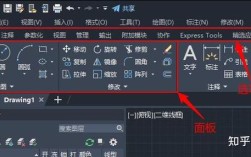
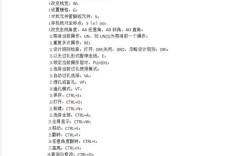
在CAD软件的操作体系中,输入命令窗口(Command Window)是连接用户操作与软件功能的核心枢纽,它不仅承载着命令输入的基础功能,更通过历史记录、动态提示和参数交互等方式,成为提升绘图效率的关键工具,无论是初学者掌握基础操作,还是资深用户优化工作流,深入理解输入命令窗口的特性与使用技巧都至关重要。
输入命令窗口的基本结构与功能定位
输入命令窗口通常位于CAD绘图区域的下方,默认状态下显示为可调整大小的文本窗口,由命令行(Command Line)、命令历史(Command History)和动态提示(Dynamic Input)三部分协同工作。
- 命令行:位于窗口最底部,是用户直接输入命令、参数和选项的主入口,当用户通过键盘输入命令(如
LINE、CIRCLE)并按下回车键后,命令行会即时显示执行状态,如“指定第一点:”“选择对象:”等提示,引导用户完成后续操作。 - 命令历史:占据窗口主体区域,记录用户近期执行的所有命令及操作过程,通过滚动条或键盘方向键,用户可追溯历史命令,便于重复执行或检查操作步骤,若需重复绘制多个相同矩形,只需在历史记录中找到
RECTANG命令并回车即可快速启动。 - 动态提示:位于命令行上方,当用户启用“动态输入”功能时,光标附近会同步显示命令选项、坐标值和参数提示,减少视线在绘图区与命令行之间的切换,提升绘图连贯性,绘制直线时,动态提示会实时显示当前线段长度和角度,辅助精确绘图。
命令输入的核心方式与效率技巧
输入命令窗口支持多种命令输入方式,灵活运用可显著减少操作步骤,优化绘图效率。
全命令输入与快捷命令
- 全命令输入:直接输入CAD的完整命令名称(如
CIRCLE绘制圆形、OFFSET偏移对象),适合初学者记忆命令功能。 - 快捷命令(别名):通过自定义或系统内置的简写代码输入命令,如
C代表CIRCLE、L代表LINE、O代表OFFSET,快捷命令需在“acad.pgp”文件中自定义(或在CAD选项中设置),熟练使用后可将命令输入时间缩短50%以上,输入Z+空格+E(ZOOM EXTENTS)即可快速显示全部图形。
鼠标与键盘的协同操作
- 命令启动:除键盘输入外,用户可通过功能区按钮或工具栏启动命令,此时命令行会自动显示对应命令名称,方便新手理解操作逻辑。
- 参数输入:在命令执行过程中,坐标输入(如
100,50)、数值输入(如半径20)或选项选择(如输入C切换“圆心”模式)均需在命令行完成,结合键盘数字键和方向键可快速调整参数。
命令的重复与中断
- 重复命令:直接按回车键或空格键,可重复执行上一条命令;若需重复执行非最近命令,可在命令历史中找到对应命令并回车。
- 中断命令:按下
Esc键可立即终止当前命令,返回“命令:”初始状态,避免误操作导致的绘图混乱。
命令窗口的高级功能与自定义配置
对于专业用户,输入命令窗口可通过自定义配置,深度适配个人工作流,成为“智能助手”。
命令行的显示与隐藏
默认情况下,命令行固定在绘图区下方,用户可通过快捷键Ctrl+9快速隐藏/显示命令行,或在“视图”选项卡中手动调整,隐藏命令行后,动态提示功能仍可启用,保证绘图界面的简洁性。

命令历史记录的调取与管理
命令历史记录支持多行显示,用户可调整其行数(如通过OPTIONS命令中的“显示”选项设置),或通过右键菜单复制历史命令文本,便于导出操作日志或分享命令序列,在批量绘制相同图形时,可复制历史中的ARRAY(阵列)命令参数,快速应用到新对象。
自动完成与命令搜索
CAD 2010及以上版本支持“自动完成”功能:当用户输入命令前缀时,命令行下方会弹出匹配命令列表,通过方向键选择后回车即可启动,减少拼写错误,部分版本还支持“命令搜索”功能(如QSEARCH),通过输入关键词快速定位命令,无需记忆完整名称。
脚本文件的批量执行
输入命令窗口可执行脚本文件(.scr或.sls),通过预先编写的命令序列实现批量操作,创建一个绘制100个随机圆的脚本文件,在命令行输入SCRIPT并选择文件后,CAD将自动按脚本顺序执行命令,大幅提升重复性工作效率。
常见问题与注意事项
尽管输入命令窗口功能强大,但使用过程中需注意以下问题,避免操作失误:

- 命令区分大小写:CAD命令输入不区分大小写(如
line与LINE等效),但参数选项(如C代表“圆心”、c代表“颜色”)需严格区分大小写。 - 透明命令的使用:部分命令(如
ZOOM缩放、PAN平移)可在其他命令执行过程中透明调用,即在命令行输入'ZOOM(前加单引号),临时切换视图而不中断当前操作。 - 系统变量的影响:命令行行为受系统变量控制,如
CMDECHO决定是否显示命令提示(设为0时隐藏),FILEDIA控制文件对话框的显示(设为0时通过命令行输入文件路径),需根据需求调整变量值。
相关问答FAQs
问题1:如何在CAD中快速查找不记得完整名称的命令?
解答:CAD提供了多种命令查找方式:
- 功能搜索栏:在CAD界面顶部的“搜索”框中输入命令关键词(如“画圆”),系统会自动列出相关命令(如
CIRCLE、DONUT)及功能说明。 - 命令别名查询:通过
OPTIONS命令打开“文件”选项卡,找到“支持文件搜索路径”中的“acad.pgp”文件,用记事本打开即可查看所有快捷命令及其对应全称。 - 命令行自动完成:输入命令前缀(如
ARC),按Tab键可在匹配命令列表中循环切换,快速定位目标命令。
问题2:命令行提示“未知命令”怎么办?
解答:出现“未知命令”通常由以下原因导致,可逐一排查:
- 命令拼写错误:检查输入的命令名称或快捷命令是否正确,如
RECTANG(矩形)误写为RECTAN。 - 工作空间未加载:切换至“AutoCAD经典”或“草图与注释”工作空间,确保功能区包含对应的命令选项卡。
- 自定义文件冲突:若修改过
acad.pgp或自定义CUI文件(.cuix),可能因别名或命令定义错误导致失效,可通过“工具”→“自定义”→“界面”重置配置。 - 软件版本限制:部分高级命令(如
GEOMRECONST)仅存在于特定版本(如AutoCAD Mechanical),需确认版本兼容性。
通过以上排查,多数“未知命令”问题可快速解决,恢复命令行的正常使用。