Windows 系统
在 Windows 中,网络适配器被称为“网络连接”或“适配器”,您可以使用图形界面或命令行来启用它。
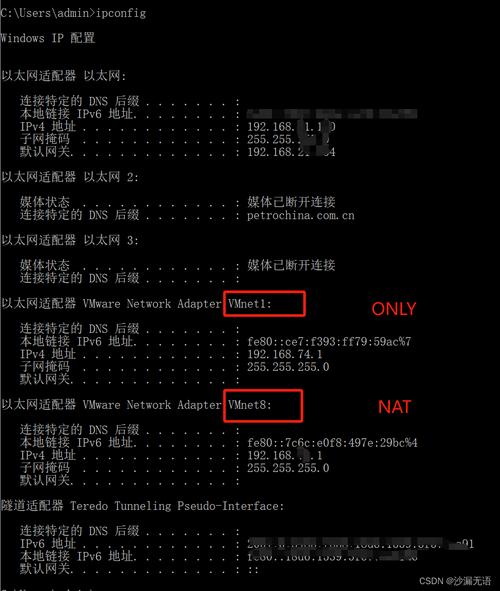
(图片来源网络,侵删)
使用图形界面(最简单)
-
打开“网络连接”窗口:
- 快捷键:按下
Win + R键,输入ncpa.cpl,然后按回车。 - 路径:通过“控制面板” > “网络和 Internet” > “网络和共享中心” > 左侧的“更改适配器设置”。
- 快捷键:按下
-
启用网卡:
- 在打开的窗口中,您会看到所有可用的网络适配器,以太网”或“WLAN”。
- 如果某个适配器是禁用状态,它的图标会是灰色的,并带有一个红色的叉。
- 右键点击被禁用的适配器,选择 “启用”。
使用命令提示符 或 PowerShell(推荐)
这是更高效的方式,尤其适用于远程管理或脚本操作。
-
以管理员身份运行:
 (图片来源网络,侵删)
- 在开始菜单搜索
cmd或PowerShell。 - 右键点击“命令提示符”或“Windows PowerShell”,选择 “以管理员身份运行”。
- 在开始菜单搜索
-
列出所有网络适配器:
- 在打开的窗口中,输入以下命令并按回车:
netsh interface show interface
- 您会看到一个列表,包含所有网络接口的名称、状态(已连接/未连接)等,找到您想要启用的那个,记下它的 “接口名称”("以太网"、"WLAN" 或 "vEthernet (WSL)")。
- 在打开的窗口中,输入以下命令并按回车:
-
启用指定的网络适配器:
- 使用
netsh命令,将<接口名称>替换为您在上一步中记下的实际名称。netsh interface set interface "<接口名称>" enabled
- 示例:如果您的网卡名称是“以太网”,则命令为:
netsh interface set interface "以太网" enabled
- 如果命令成功执行,它会返回
确定。
- 使用
使用 PowerShell(现代方式)
-
以管理员身份运行 PowerShell。
-
获取所有网络适配器:
- 输入以下命令查看所有适配器:
Get-NetAdapter
- 找到您要启用的适配器,记下它的 “Name”。
- 输入以下命令查看所有适配器:
-
启用指定的网络适配器:
- 使用
Enable-NetAdaptercmdlet,将<适配器名称>替换为您记下的名称。Enable-NetAdapter -Name "<适配器名称>"
- 示例:
Enable-NetAdapter -Name "以太网"
- 使用
Linux / macOS 系统
在 Linux 和 macOS 中,网络接口通常被称为 eth0 (以太网), wlan0 (Wi-Fi), lo (回环接口) 等,最常用的命令是 ifconfig 和 ip。
使用 ifconfig 命令(经典方法)
-
打开终端。
-
查看所有网络接口状态:
- 输入以下命令:
ifconfig -a
-a参数会显示所有接口,包括处于“DOWN”(禁用)状态的。- 在输出中,寻找
UP或RUNNING关键字,如果没有,说明该接口是禁用状态,记下您要启用的接口名称(如eth0)。
- 输入以下命令:
-
启用网络接口:
- 使用
up关键字来启用接口:sudo ifconfig <接口名称> up
- 示例:启用名为
eth0的以太网卡:sudo ifconfig eth0 up
sudo是必需的,因为修改网络配置需要管理员权限。
- 使用
使用 ip 命令(现代推荐方法)
ip 命令是 ifconfig 的现代替代品,功能更强大。
-
打开终端。
-
查看所有网络接口状态:
- 输入以下命令:
ip addr show
- 找到您要启用的接口名称。
- 输入以下命令:
-
启用网络接口:
- 使用
link set子命令:sudo ip link set <接口名称> up
- 示例:启用名为
wlan0的 Wi-Fi 接口:sudo ip link set wlan0 up
- 使用
总结与排查
| 系统 | 推荐命令 | 说明 |
|---|---|---|
| Windows | netsh interface set interface "<名称>" enabled |
需要管理员权限,<名称> 是“网络连接”中的实际名称。 |
| Linux/macOS | sudo ip link set <名称> up |
需要管理员权限,<名称> 是 ip addr show 中显示的接口名。 |
如果命令执行后网卡仍未启用,请检查:
- 驱动问题:设备管理器中是否显示黄色感叹号?如果是,说明驱动程序可能损坏或不兼容,需要重新安装驱动。
- 硬件问题:如果是物理网卡(如台式机的PCIe网卡),可能是硬件本身故障。
- 系统服务:在 Windows 中,确保“Network Connections”或“Netlogon”等服务正在运行,在 Linux 中,可能需要检查网络管理器(如
systemd-networkd,NetworkManager)的配置。