核心命令:unrar
无论在哪个系统,安装好 unrar 工具后,基本命令格式如下:
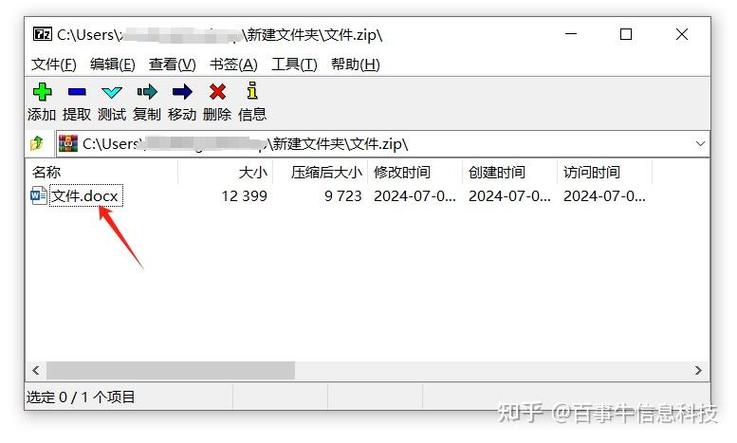
unrar x <你的文件名.rar>
命令解释:
unrar: 执行解压程序。x: extract 的缩写,表示解压,这个选项会严格保留 RAR 文件内部的目录结构,如果 RAR 文件里有一个path/to/file.txt,解压后会创建完整的path/to/目录并将file.txt放在里面。这是最常用、最推荐的选项。e: extract 的缩写,也表示解压,但不保留目录结构,它会将所有文件直接解压到当前目录,除非你有特殊需求,否则请优先使用x。<你的文件名.rar>: 替换成你要解压的 RAR 文件名。
其他常用选项:
l(list): 列出 RAR 文件中的内容,不解压。unrar l archive.rar
v(verbose): 与l类似,但提供更详细的列表信息。unrar v archive.rar
p(print): 将文件内容打印到终端,而不是保存到磁盘,通常用于查看文本文件。unrar p archive.rar readme.txt
t(test): 测试 RAR 文件是否损坏,文件是否完整。unrar t archive.rar
在不同操作系统中的具体操作
Linux (以 Ubuntu/Debian 和 CentOS/RHEL 为例)
第一步:安装 unrar
大多数 Linux 发行版都有 unrar 的软件包。
对于 Ubuntu/Debian 及其衍生版 (如 Linux Mint):
使用 apt 包管理器安装。
# 更新软件包列表
sudo apt update
# 安装 unrar
sudo apt install unrar
安装过程中,系统可能会提示你选择一个配置,通常选择默认的即可(将 .rar 文件关联到 unrar)。
对于 CentOS/RHEL/Fedora:
使用 dnf (新版本) 或 yum (旧版本) 包管理器安装。
# 对于 CentOS 8, RHEL 8, Fedora 等使用 dnf 的系统
sudo dnf install unrar
# 对于 CentOS 7, RHEL 7 等使用 yum 的系统
sudo yum install unrar
第二步:解压文件
安装完成后,你就可以使用前面提到的核心命令了。
# 解压 file.rar 到当前目录,并保留其内部目录结构
unrar x file.rar
# 如果文件在另一个目录,需要提供完整路径
unrar x /path/to/your/archive.rar
# 解压到指定目录 (/home/user/mydocs)
unrar x file.rar /home/user/mydocs
macOS (macOS)
macOS 系统同样默认不包含 unrar 工具,但安装非常方便。
第一步:安装 unrar
推荐方法:使用 Homebrew (macOS 最流行的包管理器)
如果你已经安装了 Homebrew,只需一行命令:
brew install unrar
如果你还没有安装 Homebrew,可以访问 brew.sh 按照官方指引进行安装。
第二步:解压文件
安装完成后,命令与 Linux 完全相同。
# 解压 file.rar 到当前目录
unrar x file.rar
图形界面操作 (无需安装命令行工具)
如果你更喜欢图形界面,macOS 的“归档实用工具” (Archive Utility) 在新版系统中已经可以解压大部分 RAR 文件了,你只需双击 RAR 文件,它就会自动解压到同名的文件夹中。
常见问题与解决方案
问题1:unrar: command not found
原因:系统中没有安装 unrar 工具。
解决:请根据你使用的操作系统,参考上文“第一步:安装 unrar”的说明进行安装。
问题2:unrar: RAR 5.0 archive is not supported
原因:你安装的 unrar 版本太旧,无法解压由新版 WinRAR (v5.0 及以上) 创建的 RAR5 格式文件。
解决:
- 升级
unrar:在 Linux 上,你可以尝试通过更新软件源来获得新版本,在 Ubuntu 上:sudo apt update && sudo apt --only-upgrade install unrar
- 使用
unar:unar是一个功能强大的解压工具,它支持多种格式,包括 RAR5,你可以安装它作为替代品。- Ubuntu/Debian:
sudo apt install unar - macOS (Homebrew):
brew install unar - 使用方法:
unar <你的文件名.rar>
- Ubuntu/Debian:
问题3:解压时需要输入密码
原因:RAR 文件被设置了密码保护。
解决:在解压命令后加上 -p 选项,然后跟上密码。注意:这种方式会将密码记录在你的命令历史中,不安全。
# -p 后面直接跟密码,不加空格
unrar x -pYourPassword file.rar
更安全的方式是使用 -p- 选项,这样 unrar 会交互式地提示你输入密码,密码不会出现在命令行或历史记录中。
unrar x -p- file.rar
# 然后系统会提示你输入密码
| 系统 | 推荐安装方法 | 核心解压命令 |
|---|---|---|
| Ubuntu/Debian | sudo apt install unrar |
unrar x file.rar |
| CentOS/RHEL | sudo dnf install unrar |
unrar x file.rar |
| macOS | brew install unrar |
unrar x file.rar |
希望这份详细的指南能帮助你顺利解压 RAR 文件!