获取最关键的线索 —— 错误信息
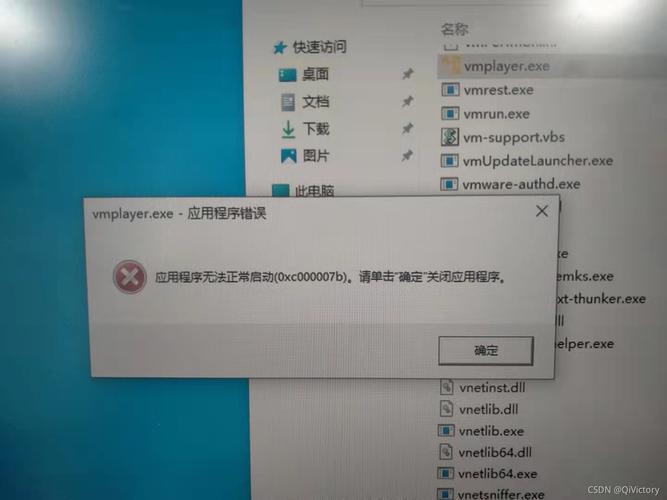
这是最重要的一步,当 dsm 命令失败时,终端通常会打印出错误信息,请务必将完整的错误信息(包括错误代码和描述)复制下来。

(图片来源网络,侵删)
常见的错误信息开头示例:
ANS1497IAHS1225EDSM6031EERROR: Connection failed
这些错误代码是解决问题的“金钥匙”,您可以直接在 IBM 官方文档或通过搜索引擎查找其具体含义和解决方案。
第二步:通用排查步骤(如果错误信息不明确)
如果错误信息不明显,或者您想从基础开始排查,请按照以下步骤进行检查。
检查命令语法和参数
最常见的原因是输入错误。
(图片来源网络,侵删)
- 命令拼写: 确认您输入的是
dsm还是dsmc(TSM 的命令行客户端通常是dsmc)。 - 参数大小写: 有些参数是大小写敏感的。
- 参数缺失: 您是否提供了正确的服务器名称 (
-se=servername) 或节点名称 (-nodename=your_node_name)?
示例:
# 错误示例:参数名拼写错误
dsmc q f -archive=yes
# 正确示例
dsmc "query f" -archive=yes
# 或者
dsmc query files -archive=yes
检查客户端配置文件
dsm 命令的行为由配置文件控制,在 Linux/Unix 系统上,通常是 /opt/tivitsdsm/dsm.sys;在 Windows 上,通常是 Program Files\Tivoli\TSM\baclient\dsm.sys。
请检查 dsm.sys 文件中的以下关键设置:
-
TCPSERVERADDRESS(或TCPSERVERADDRESS1,TCPSERVERADDRESS2)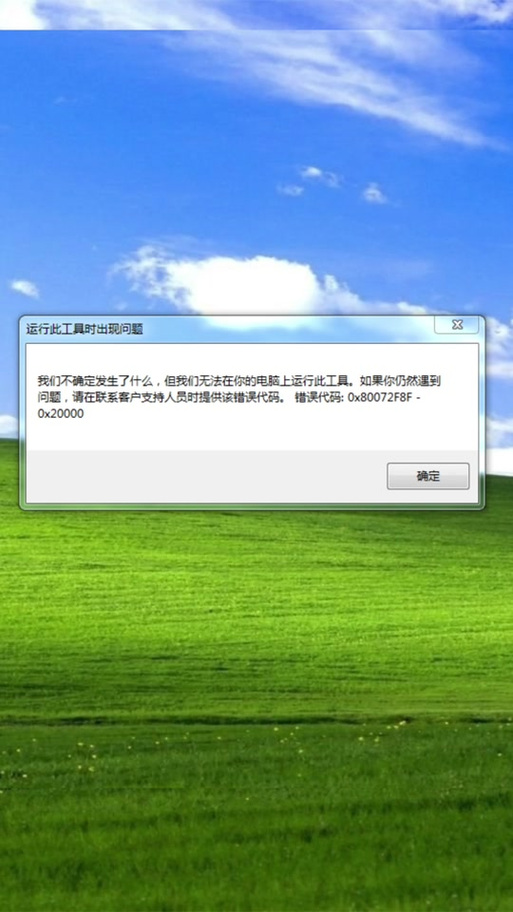 (图片来源网络,侵删)
- 问题: 客户端无法连接到 TSM 服务器。
- 检查: 确保这里的 IP 地址或主机名是正确的,并且可以从客户端机器访问,您可以在客户端机器上使用
ping或telnet命令测试网络连通性。# 假设服务器地址是 tsmserver.mycompany.com,端口是 1500 ping tsmserver.mycompany.com telnet tsmserver.mycompany.com 1500
telnet不通,说明网络存在问题(防火墙、DNS、服务器宕机等)。
-
COMMMETHOD- 问题: 通信方式配置错误。
- 检查: 确保设置为
TCP(这是最常见的设置),如果设置为LANFREE或其他,但环境不支持,就会失败。
-
PASSWORDACCESS- 问题: 密码处理方式问题。
- 检查:
PASSWORDACCESS GENERATE:首次运行时,会提示您输入密码并保存在dsm.opt文件中,如果之后文件损坏或权限不对,会失败。PASSWORDACCESS PROMPT:每次运行都提示输入密码。PASSWORDACCESS NULL:不使用密码,通常用于特定场景,不推荐常规使用。
-
ERRORLOGNAME和LOGNAME- 问题: 日志文件可以帮助定位问题。
- 检查: 确认日志文件的路径是否存在,并且客户端进程对该路径有写入权限,查看日志文件,里面往往有更详细的错误信息。
检查环境变量
某些客户端版本会读取环境变量,虽然不如配置文件常见,但也可以检查一下。
DSM_CONFIG:如果设置了此变量,它会覆盖默认的配置文件路径。DSM_DIR:有时用于指定客户端安装目录。
检查文件和目录权限
- 执行权限: 确保
dsm或dsmc命令有执行权限。ls -l /opt/tivitsdsm/dsmc # 如果没有,执行 chmod +x /opt/tivitsdsm/dsmc
- 配置文件权限: 确保
dsm.sys和dsm.opt文件对运行dsm命令的用户是可读的。 - 日志文件权限: 确保日志文件所在的目录对用户是可写的。
检查客户端和服务器版本兼容性
- 问题: 您安装的 TSM 客户端版本可能与服务器版本不兼容。
- 检查: 查看服务器的版本要求,并确保客户端版本与之匹配,新版本的客户端可以连接旧版本的服务器,但反之则不行。
检查系统资源
- 磁盘空间: 客户端在运行时可能需要临时空间。
/tmp目录所在的分区空间不足,可能会导致操作失败。 - 内存: 如果要备份/恢复的文件很大,客户端内存不足也可能导致问题。
第三步:常见错误代码及解决方案
这里列举一些典型的错误代码和对应的解决方法,您可以看看是否与您遇到的情况相符。
| 错误代码 | 错误信息 | 可能原因 | 解决方案 |
|---|---|---|---|
| ANS1497I | Session established with server X. | 这是一个成功的连接信息,不是错误,如果这是您看到的唯一信息,说明连接已建立,但命令可能没有完成后续操作。 | 检查您输入的具体命令是否正确。 |
| AHS1225E | TCP/IP connection to server X failed. | 最常见的问题。 客户端无法连接到服务器。 | 检查 dsm.sys 中的 TCPSERVERADDRESS 是否正确。使用 ping 和 telnet 测试网络连通性。检查客户端和服务器之间的防火墙(包括本地防火墙和服务器防火墙),是否放行了 TSM 服务的端口(默认 1500)。 确认 TSM 服务器进程是否正在运行。 |
| DSM6031E | No server address specified in client system options file. | 客户端配置文件中没有指定服务器地址。 | 打开 dsm.sys 文件,添加或修正 TCPSERVERADDRESS 这一行。 |
| DSM6032E | TCP/IP communications option not valid. | COMMMETHOD 设置不正确或缺失。 |
检查 dsm.sys 文件,确保 COMMMETHOD TCP 已正确配置。 |
| DSM6040E | Password access option not valid. | PASSWORDACCESS 设置不正确或缺失。 |
检查 dsm.sys 文件,确保 PASSWORDACCESS 设置为 GENERATE, PROMPT 或 NULL 之一。 |
| DSM01575I | An error occurred while accessing the file "..." | 在执行文件操作(如备份、恢复、查询)时,访问某个特定文件失败。 | 检查文件是否存在。 检查运行 dsm 命令的用户是否有该文件的读取/写入权限。文件可能被其他程序锁定。 文件名可能包含特殊字符,导致客户端无法解析。 |
第四步:寻求帮助
如果以上步骤都无法解决问题,您可以采取以下措施:
- 查阅 IBM 官方文档: 访问 IBM Knowledge Center,搜索您遇到的错误代码,这是最权威的信息来源。
- 联系系统管理员: 如果您不是 TSM 系统的管理员,请将错误信息提供给负责该系统的管理员,他们可以从服务器端(例如查看
dsmserv.log日志)进行排查。 - 搜索技术社区: 在 Stack Overflow、IBM Developer Community 或其他技术论坛上搜索错误代码,很可能有其他人遇到过同样的问题。
总结排查清单
为了方便您操作,这里有一个简化的检查清单:
- [ ] 获取完整错误信息 (最重要!)
- [ ] 检查
dsm命令拼写和参数是否正确。 - [ ] 检查
dsm.sys中的TCPSERVERADDRESS是否正确,并用ping/telnet验证网络。 - [ ] 检查防火墙是否阻止了 TSM 端口。
- [ ] 检查
dsm.sys中的COMMMETHOD和PASSWORDACCESS设置。 - [ ] 检查
dsm可执行文件和配置文件的权限。 - [ ] 查看客户端日志文件 (
ERRORLOGNAME指定的文件)。 - [ ] 确认 TSM 服务器是否正常运行。
- [ ] 根据错误代码,在 IBM 官方文档中查找具体原因。
希望这份详细的指南能帮助您解决问题!如果您能提供具体的错误信息,我可以给出更精确的解答。