核心命令:net start
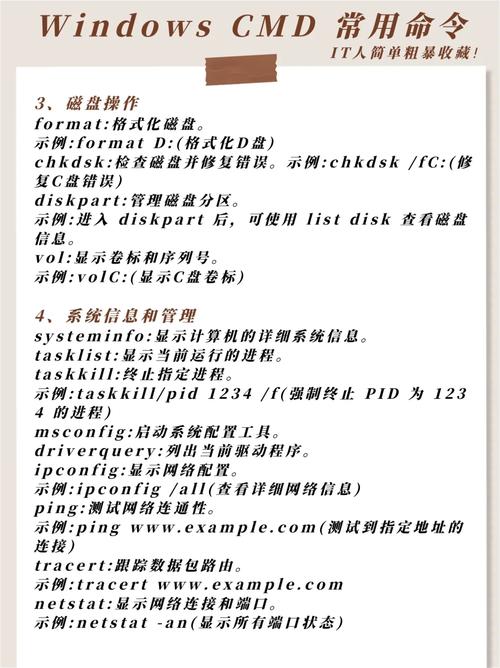
查看所有已启动的服务
如果你想查看当前系统中所有正在运行的服务列表,只需运行不带任何参数的 net start。
(图片来源网络,侵删)
net start
示例输出:
服务名称                                     显示名称
-------------------------------------------------------------------------------
wuauserv                                   Windows 更新
DcomLaunch                                 DCOM 服务器进程启动器
...
启动指定的服务
如果你想启动某一个特定的服务,你需要知道它的服务名称(Service Name),而不是“显示名称”,服务名称通常是英文且没有空格。
命令格式:
net start "服务名称"
示例:启动 Windows Update 服务
(图片来源网络,侵删)
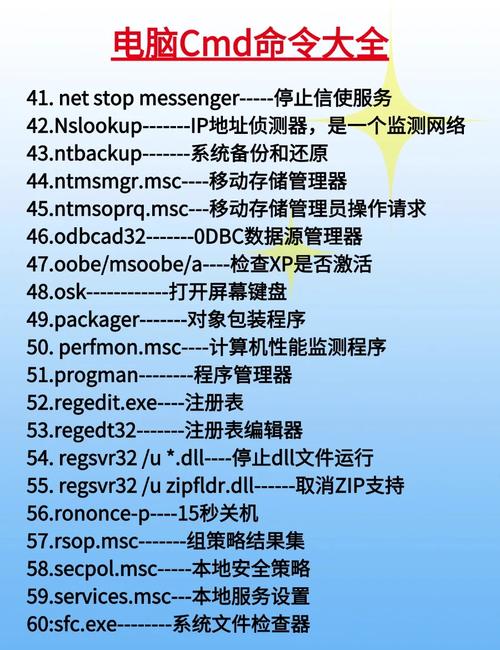
假设你想手动启动 Windows Update 服务,你需要知道它的服务名称是 wuauserv。
net start wuauserv
执行后,如果服务成功启动,你会看到:
Windows Update 服务正在启动 .
Windows Update 服务已经成功启动。
如何找到服务的“服务名称”?
这是一个关键步骤,因为很多人记不住所有服务的名称,最简单的方法是使用图形界面。
- 按
Win + R键,打开“运行”对话框。 - 输入
services.msc然后按回车。 - 在弹出的“服务”窗口中,你会看到一个列表。
- 找到你想要启动的服务,右键点击它,选择“属性”。
- 在“属性”窗口的“常规”选项卡下,“服务名称” 一项就是你在 CMD 中需要使用的名称。
常用场景示例
| 目的 | 命令 | 说明 |
|---|---|---|
| 查看所有正在运行的服务 | net start |
快速了解当前系统运行了哪些核心服务。 |
| 启动远程注册表服务 | net start RemoteRegistry |
在某些需要远程修改注册表的工具或脚本中需要此服务。 |
| 启动 Windows 搜索服务 | net start WSearch |
如果系统搜索功能失灵,可以尝试重启此服务。 |
| 启动 Windows 更新服务 | net start wuauserv |
当 Windows Update 无法运行时,可以尝试手动启动。 |
相关的重要命令
除了 net start,你还应该了解它的“兄弟”命令,它们是服务管理的“三剑客”。
(图片来源网络,侵删)
net stop - 停止服务
这个命令用于停止一个正在运行的服务。
命令格式:
net stop "服务名称"
示例:停止 Windows Update 服务
net stop wuauserv
sc 命令 - 更强大的服务控制器
sc (Service Controller) 是一个比 net start/stop 更强大、更灵活的工具,它提供了更多的选项和更详细的反馈。
常用 sc 命令示例:
-
查询服务状态:
sc query wuauserv
这会显示服务的详细状态,如
RUNNING(运行中)、STOPPED(已停止)等。 -
启动服务:
sc start wuauserv
sc start和net start功能类似,但sc提供了更多参数。 -
停止服务:
sc stop wuauserv
-
配置服务(设置为开机自启):
sc config wuauserv start= auto
start=后面的值可以是:auto:自动(开机启动)demand:手动(需要手动启动)disabled:禁用(无法启动)
services.msc - 图形化管理工具
虽然这是图形界面,但作为命令行用户,你应该知道它的存在,当你遇到复杂的依赖关系或权限问题时,在 services.msc 中操作通常更直观。
| 命令 | 功能 | 示例 |
|---|---|---|
net start |
启动服务(基础命令) | net start wuauserv |
net stop |
停止服务 | net stop wuauserv |
sc query |
查询服务详细状态 | sc query wuauserv |
sc start |
启动服务(更强大) | sc start wuauserv |
sc config |
配置服务属性(如启动类型) | sc config wuauserv start= auto |
对于日常的、简单的服务启动任务,net start 是最快最直接的选择,如果你需要更复杂的操作,请使用 sc 命令。