核心命令概览
| 命令 | 主要用途 | 常用参数 |
|---|---|---|
ipconfig /all |
查看本机所有网络接口的详细配置信息,包括首选DNS和备用DNS。 | /all (显示详细信息) |
nslookup |
DNS查询工具,用于查询域名对应的IP地址(正向解析)或IP地址对应的域名(反向解析)。 | 无参数 (交互模式) |
nslookup <域名> |
直接查询指定域名的IP地址。 | |
nslookup <IP地址> |
查询指定IP地址对应的域名(反向解析)。 | |
ping <域名> |
通过发送ICMP回显请求来测试与另一台计算机的连接,会显示解析出的IP地址。 | |
nslookup -type=any <域名> |
查询指定域名的所有DNS记录(A, MX, NS, CNAME等)。 | -type=<记录类型> |
dig |
一个更强大的DNS查询工具(在Windows 11中内置,或需手动安装),提供更详细、更专业的DNS信息。 |
ipconfig - 查看本机DNS服务器配置
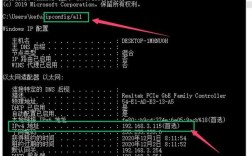
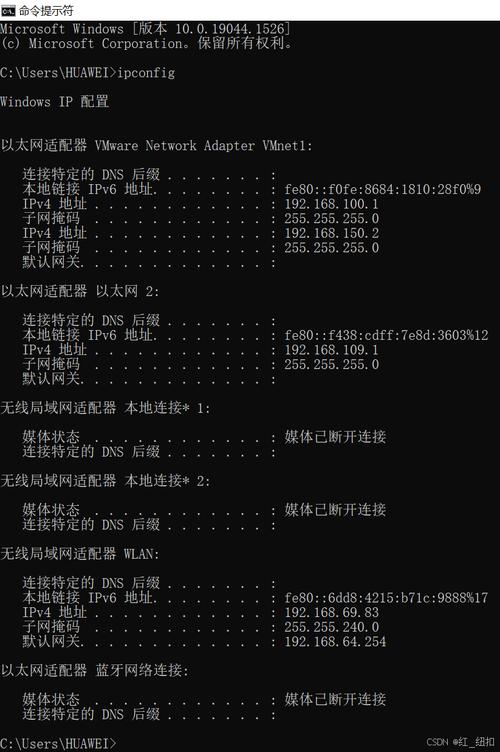
这是最基础、最直接的命令,用于查看你当前电脑正在使用的DNS服务器地址。
(图片来源网络,侵删)
命令格式
ipconfig /all
如何使用
- 按
Win + R键,输入cmd并回车,打开命令提示符。 - 输入
ipconfig /all并回车。
示例输出与解读
你会在输出中找到类似下面的信息(通常在 "以太网适配器" 或 "无线局域网适配器" 部分):
   ... (其他信息) ...
   IPv4 地址 . . . . . . . . . . . . : 192.168.1.105
   子网掩码 . . . . . . . . . . . . : 255.255.255.0
   默认网关 . . . . . . . . . . . . : 192.168.1.1
   DNS 服务器 . . . . . . . . . . . : 192.168.1.1  <-- 这是你的路由器/网关提供的DNS
                                          8.8.8.8    <-- 这是备用DNS
... (其他信息) ...解读:
DNS 服务器:这里列出了你的计算机配置的首选和备用DNS服务器,上面的例子表示,首选DNS是路由器(192.168.1.1),备用DNS是Google的公共DNS(8.8.8.8)。
nslookup - 核心DNS查询工具
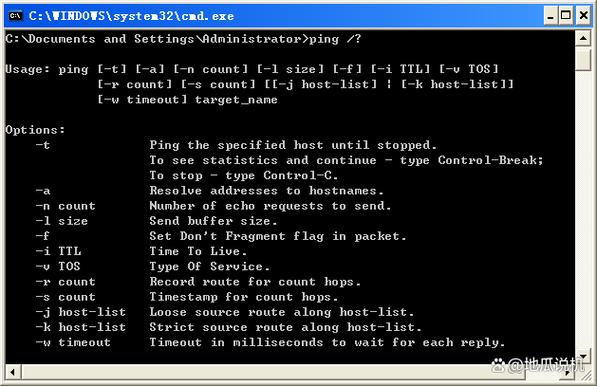
nslookup 是一个交互式的工具,专门用来查询DNS记录,功能比 ping 更强大。
基本查询(正向解析)
查询一个域名对应的IP地址。
(图片来源网络,侵删)
nslookup www.baidu.com
示例输出:
服务器:  UnKnown
Address:  192.168.1.1
非权威答案:
名称:    www.a.shifen.com
Address:  182.61.200.7
Name:    www.a.shifen.com
Address: 182.61.200.6解读:
服务器: 显示本次查询使用的DNS服务器地址(通常是你在ipconfig /all中看到的首选DNS)。名称和Address: 显示查询到的域名和对应的IP地址,注意,www.baidu.com可能会解析到www.a.shifen.com,这是CNAME记录(域名别名)。
反向解析
查询一个IP地址对应的域名。
nslookup 8.8.8.8
示例输出:
(图片来源网络,侵删)
服务器:  UnKnown
Address:  192.168.1.1
非权威答案:
8.8.8.8.in-addr.arpa name = dns.google.解读:IP地址 8.8.8 对应的域名是 dns.google。
查询特定类型的DNS记录
你可以使用 -type 参数来查询MX(邮件交换)、NS(域名服务器)、CNAME(别名)等记录。
查询MX记录:
nslookup -type=mx qq.com
示例输出:
服务器:  UnKnown
Address:  192.168.1.1
非权威答案:
qq.com      mail exchanger = 20 mx1.qq.com.
qq.com mail exchanger = 20 mx2.qq.com.查询NS记录:
nslookup -type=ns qq.com
示例输出:
服务器:  UnKnown
Address:  192.168.1.1
非权威答案:
qq.com      nameserver = ns1.qq.com.
qq.com      nameserver = ns2.qq.com.
qq.com      nameserver = ns3.qq.com.
qq.com      nameserver = ns4.qq.com.
ping - 简单的连通性测试与DNS解析
ping 命令主要用于测试网络连通性,但它会首先将域名解析为IP地址,所以也能用来快速查看DNS是否生效。
ping www.github.com
示例输出(开头部分):
正在 Ping www.github.com [140.82.112.4] 具有 32 字节的数据:
来自 140.82.112.4 的回复: 字节=32 时间=15ms TTL=118
... (后续为ping测试结果) ...解读:在 ping 的结果中,[140.82.112.4] www.github.com 解析出的IP地址。
dig - 更专业的DNS查询工具(Windows 11+)
dig (Domain Information Groper) 是在Linux和macOS上非常流行的DNS查询工具,Windows 11开始已内置此工具,它的输出格式更清晰、信息更丰富。
基本查询
dig www.baidu.com
示例输出(关键部分):
; <<>> DiG 9.16.1-Ubuntu <<>> www.baidu.com
;; global options: +cmd
;; Got answer:
;; ->>HEADER<<- opcode: QUERY, status: NOERROR, id: 57718
;; flags: qr rd ra; QUERY: 1, ANSWER: 2, AUTHORITY: 0, ADDITIONAL: 1
;; QUESTION SECTION:
;www.baidu.com.         IN  A
;; ANSWER SECTION:
www.baidu.com.      30  IN  CNAME   www.a.shifen.com.
www.a.shifen.com.   30  IN  A   182.61.200.7
www.a.shifen.com.   30  IN  A   182.61.200.6
;; Query time: 12 msec
;; SERVER: 192.168.1.1#53(192.168.1.1)
;; WHEN: Tue May 21 10:30:00 CST 2025
;; MSG SIZE rcvd: 96解读:
QUESTION SECTION: 显示你查询的问题。ANSWER SECTION: 清晰地显示了查询结果,包括CNAME记录和最终的A记录(IP地址)。Query time: 显示查询耗时,对诊断DNS延迟问题很有用。SERVER: 显示本次查询使用的DNS服务器。
总结与推荐
| 场景 | 推荐命令 | 理由 |
|---|---|---|
| 查看本机DNS服务器设置 | ipconfig /all |
最直接,一目了然。 |
| 快速检查一个域名是否能解析 | ping <域名> |
简单快捷,顺便测试网络延迟。 |
| 深入查询DNS记录 | nslookup <域名> |
交互式,功能全面,适合各种记录查询。 |
| 获得最详细、最专业的DNS信息 | dig <域名> |
输出格式清晰,信息丰富,是网络管理员的首选。 |
| 排查DNS缓存问题 | ipconfig /flushdns |
用于清除本地DNS缓存,解决域名解析错误。 |
对于日常使用,ipconfig /all 和 nslookup 是最需要掌握的两个命令。