cd 命令的基本用法
cd 命令用于在文件系统中切换当前的工作目录。

基本语法:
cd [路径]
路径:你想要切换到的目标目录的路径,如果省略路径,cd命令会带你回到你的主目录(Home Directory)。
常用路径类型
理解路径是掌握 cd 的关键,主要有两种表示路径的方式:
a) 绝对路径
从根目录 开始的完整路径,无论你在哪个位置,这个路径都能唯一地指向一个目录。
示例:
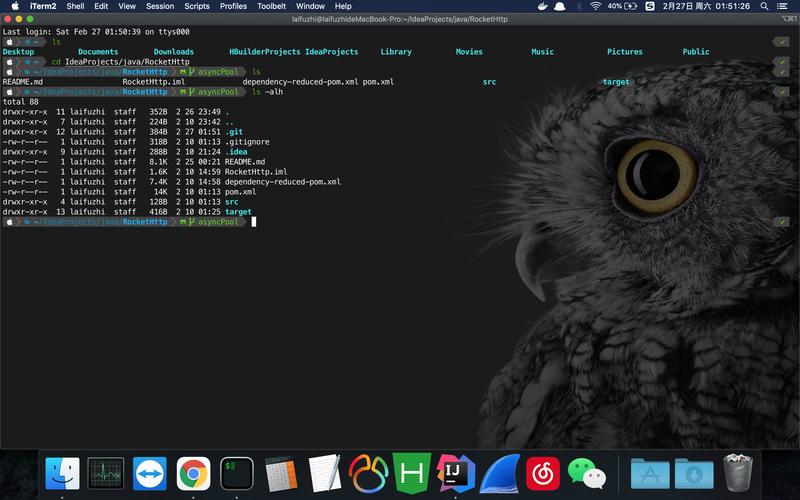
# 切换到系统根目录
cd /
# 切换到你的“下载”文件夹
# 注意:你的用户名可能不同,需要替换
cd /Users/你的用户名/Downloads
b) 相对路径
从当前目录开始的路径,它更简洁,也更常用。
几个重要的相对路径符号:
- (点): 代表当前目录。
cd ./Documents和cd Documents效果一样。 - (双点): 代表上级目录(父目录),这是最常用的符号之一。
- (波浪线): 代表你的主目录(Home Directory)。
~/Documents就是指你主目录下的Documents文件夹。
cd 命令的常用场景和技巧
进入一个子目录
假设你当前在 /Users/your_name,你想进入 Documents 文件夹。
# 使用相对路径
cd Documents
# 使用绝对路径(如果你知道的话)
cd /Users/your_name/Documents
返回上一级目录
假设你当前在 /Users/your_name/Documents,想返回到 /Users/your_name。

cd ..
你可以连续使用多个 来向上多级跳转。cd ../../ 会向上跳两级。
直接回到主目录
这是 cd 最方便的特性之一,无论你当前在哪个位置,输入 cd 或 cd ~ 都能瞬间回到你的主目录。
# 方法一:直接输入 cd
cd
# 方法二:使用波浪号
cd ~
在主目录下快速跳转
你可以使用 来快速定位到主目录下的任意位置,而无需输入完整的主目录路径。
# 假设你的主目录是 /Users/your_name
# 你想进入 /Users/your_name/Projects
cd ~/Projects
# 你想进入 /Users/your_name/Pictures
cd ~/Pictures
进入上一个工作目录
这是一个非常高效的技巧,如果你在 A 目录和 B 目录之间来回切换,可以使用 。
# 假设你当前在 ~ (主目录)
cd ~/Documents  # 进入 Documents 目录
cd /usr/local   # 进入 usr/local 目录
cd -            # 会自动切回上一个目录,也就是 ~/Documents
# 再输入一次 cd -
cd -            # 会再次切回 /usr/local 目录
自动补全路径
当你输入路径时,可以按 Tab 键来自动补全。
- 如果路径唯一,按一次
Tab就会自动补全。 - 如果有多个可能的路径,按两次
Tab会列出所有选项,这能大大提高效率并避免拼写错误。
# 输入 cd Doc 然后按 Tab 键
cd Doc<Press Tab>  # 会自动补全为 cd Documents/
包含空格的目录名
如果目录名中包含空格,直接输入会出错,你需要用引号把路径括起来。
# 错误示范
cd My Projects  # 系统会认为 'My' 是一个目录,'Projects' 是另一个参数
# 正确示范(单引号或双引号都可以)
cd "My Projects"
cd 'My Projects'
常见错误及解决方法
错误:zsh: command not found: cd
这通常意味着你使用的 Shell(macOS 默认是 Zsh)找不到 cd 命令,这种情况非常罕见,因为 cd 是一个 Shell 内置命令,而不是一个外部程序,这通常是由于 .zshrc 或 .bash_profile 等配置文件被错误修改导致的,你可以尝试重新打开终端来解决。
错误:No such file or directory
这个错误提示你输入的路径不存在,请检查:
- 路径拼写是否正确。
- 该目录是否真的存在(你可以用
ls命令查看当前目录下的文件和文件夹)。 - 你是否有权限访问该目录。
一个综合练习
假设你的文件结构如下:
/Users/your_name/
├── Projects/
│   └── website/
├── Documents/
│   └── Work/
└── Pictures/
你现在在 /Users/your_name/Pictures 目录下。
-
回到主目录
cd
现在你在
/Users/your_name。 -
进入
Projects目录cd Projects
现在你在
/Users/your_name/Projects。 -
进入
website子目录cd website
现在你在
/Users/your_name/Projects/website。 -
返回上一级目录(回到
Projects)cd ..
现在你在
/Users/your_name/Projects。 -
直接跳转到
Documents/Work目录cd ~/Documents/Work
现在你在
/Users/your_name/Documents/Work。 -
快速回到
Projects/website目录cd -
现在你又回到了
/Users/your_name/Projects/website。
掌握 cd 命令是使用 macOS 终端的第一步,也是最重要的一步,希望这份详细的指南能帮助你!