第一类:简单直观的“土办法” (适合所有人)
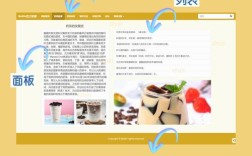
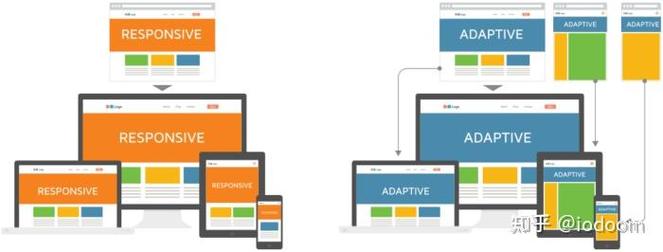
这是最直接、最不需要任何技术知识的方法,核心思想就是“改变浏览器窗口大小”。
(图片来源网络,侵删)
手动调整浏览器窗口
这是最经典的测试方法。
- 打开目标网站:用你的电脑浏览器(如 Chrome, Firefox, Edge, Safari)打开你想检查的网站。
- 最大化窗口:将浏览器窗口最大化,观察网站的布局。
- 开始“挤压”窗口:慢慢地、连续地水平拖动浏览器窗口的边缘,向内缩小窗口的宽度。
- 观察变化:
- 如果是响应式网站:你会看到网站的布局会流畅地、自动地进行调整,文字、图片、菜单和模块会重新排列、缩小或换行,以适应变窄的屏幕,整个过程应该是平滑的,没有横向滚动条的出现(或只在必要时出现)。
- 如果不是响应式网站(固定宽度网站):当你缩小窗口到一定程度时,网站的布局会卡住不动会被挤压在一起,或者出现难看的横向滚动条,你需要左右滑动才能看到全部内容,网站看起来就像在一个固定的“画框”里。
小技巧:
- 快速测试:在 Chrome 和 Firefox 浏览器中,可以按
F12键打开开发者工具,然后按Ctrl + Shift + M(Windows) 或Cmd + Shift + M(Mac) 快速切换到“设备模式”(Device Mode),这个模式可以让你模拟各种手机、平板的屏幕尺寸,并实时预览效果,非常方便。
第二类:使用专业工具 (适合设计师、开发者和营销人员)
如果你想更精确地测试,或者需要截图对比,可以使用专门的工具。
使用浏览器开发者工具
几乎所有现代浏览器都内置了强大的开发者工具。

(图片来源网络,侵删)
- 打开开发者工具:在网页上点击右键,选择“检查”(Inspect),或者直接按
F12键。 - 切换到设备工具栏:点击工具栏左上角的手机图标(通常旁边还有一个下拉箭头,可以选择不同的设备型号)。
- 测试不同设备:
- 你可以在下拉菜单中选择预设的设备(如 iPhone 14, Samsung Galaxy S22, iPad 等)。
- 也可以手动调整屏幕的宽度和高度,来模拟任何你想要的尺寸。
- 观察布局:在设备模式下,你可以实时看到网站在不同屏幕尺寸下的表现,还可以旋转屏幕模拟横竖屏切换。
使用在线响应式测试工具
这些网站可以让你一次性输入网址,然后在一个页面上看到该网站在各种不同设备(手机、平板、桌面)上的预览截图。
- 推荐工具:
- Responsively App (强烈推荐): 功能非常强大,不仅能显示多个设备预览,还能实时调试、查看代码,是开发者的利器。
- Screenqueri.es: 一个简单的截图对比工具,可以快速查看网站在多个流行设备上的样子。
- Google Mobile-Friendly Test: 谷官方工具,主要测试网站对移动设备是否友好,虽然不完全等同于“响应式设计”,但高度相关,它会给出一个明确的“是”或“否”的结论。
第三类:从代码层面分析 (适合开发者)
如果你想从根源上确认,可以直接查看网站的源代码。
检查 HTML 的 <meta> 视口标签
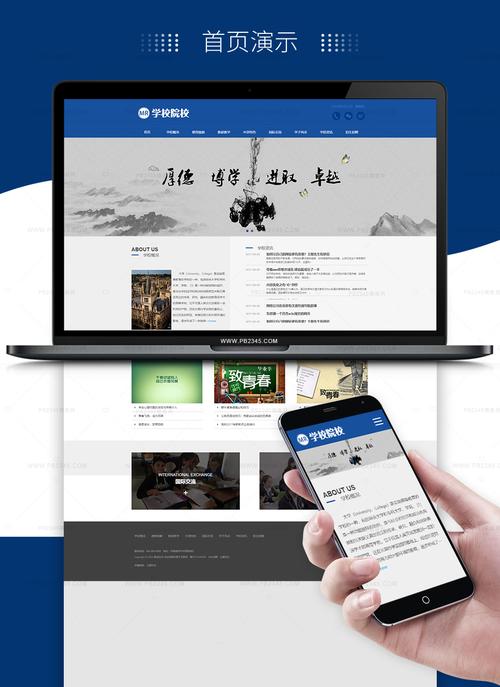
这是响应式设计的技术基石,一个真正为移动设备优化的响应式网站,必须包含这个标签。
-
查看网页源代码:在网页上点击右键,选择“查看页面源码”(View Page Source)。
 (图片来源网络,侵删)
 -
搜索关键词:按
Ctrl + F(Windows) 或Cmd + F(Mac) 搜索viewport。 -
找到标签并分析:你应该能在
<head>部分找到类似下面这样的代码:<meta name="viewport" content="width=device-width, initial-scale=1.0">
如何解读这个标签:
width=device-width:告诉浏览器,网页的宽度应该等于设备的屏幕宽度,而不是一个固定的像素值(如 980px),这是响应式设计的核心。initial-scale=1.0:设置网页的初始缩放比例为 100%,即 1:1 显示。
如果找不到这个标签,或者它的值是 width=980 等固定值,那么这个网站几乎可以肯定不是响应式设计的,或者做得非常差。
检查 CSS 媒体查询
媒体查询是实现响应式布局的核心技术,它允许开发者根据不同的设备特征(如屏幕宽度)应用不同的 CSS 样式。
-
打开开发者工具:按
F12打开开发者工具。 -
切换到“元素”(Elements)面板。
-
搜索媒体查询:在 CSS 样式区域,搜索
@media关键字。 -
分析查询条件:你会看到类似下面的代码块:
/* 默认样式,应用于所有设备 */
.container {
  width: 1200px;
  margin: 0 auto;
}
/* 当屏幕宽度小于等于 992px 时,应用这些样式 */
@media (max-width: 992px) {
  .container {
    width: 90%;
  }
}
/* 当屏幕宽度小于等于 768px 时,应用这些样式(通常是平板) */
@media (max-width: 768px) {
  .container {
    width: 100%;
    padding: 0 15px;
  }
}
/* 当屏幕宽度小于等于 576px 时,应用这些样式(通常是手机) */
@media (max-width: 576px) {
  /* 调整字体大小、隐藏侧边栏等 */
}
如果网站的 CSS 中存在多个 @media 查询,并且查询条件是基于 max-width 或 min-width 等设备尺寸变化的,那么它就是响应式网站。 如果没有媒体查询,那它就是固定布局的。
一张图看懂
| 方法 | 操作步骤 | 优点 | 缺点 |
|---|---|---|---|
| 手动调整窗口 | 拖拽浏览器窗口,观察布局变化 | 直观、无需任何工具 | 不精确,无法模拟多种设备 |
| 浏览器开发者工具 | F12 -> 切换到设备模式 | 精确、可模拟多种设备、可调试 | 需要基本操作知识 |
| 在线测试工具 | 输入网址,查看多设备截图 | 方便快捷、可对比 | 是静态截图,无法交互 |
| 检查 Meta 视口标签 | 查看源代码,搜索 viewport |
从根源上判断,技术标准 | 单独存在不代表一定响应良好 |
| 检查 CSS 媒体查询 | 查看源代码,搜索 @media |
从技术上确认实现方式 | 需要一定的代码知识 |
给你的建议:
- 普通用户:用方法一就足够了,这是最直观的感受。
- 网站运营者/营销人员:用方法二和方法三,可以全面了解网站在各种设备上的表现。
- 开发者/设计师:用四、五,进行开发和调试,确保技术实现正确。