在计算机网络管理与故障排查中,IP地址解析命令是基础且重要的工具,它们能够帮助用户快速获取域名对应的IP地址、IP地址对应的域名或其他网络信息,以下将详细介绍几种常见的IP地址解析命令及其使用方法、参数和适用场景。
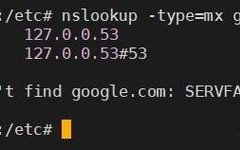
最常用的IP地址解析命令是nslookup(Name Lookup),它是一个基于DNS(域名系统)的查询工具,可在交互式和非交互式模式下使用,在非交互模式下,用户可直接输入命令获取指定域名的IP地址或反向解析IP对应的域名。nslookup www.baidu.com会返回百度域名对应的IP地址列表(如14.215.177.38等),同时显示DNS服务器的信息,若需反向解析,可使用nslookup 14.215.177.38,查询该IP地址绑定的域名。nslookup的常用参数包括type(指定查询类型,如A记录、MX记录、NS记录等),例如nslookup -type=mx qq.com可查询QQ域名的邮件交换记录;server(指定DNS服务器),如nslookup www.google.com 8.8.8.8使用Google的DNS服务器进行查询。
dig(Domain Information Groper)命令,它是Linux和macOS系统中功能更强大的DNS查询工具,相比nslookup能提供更详细和结构化的输出信息。dig的基本用法为dig www.example.com,返回结果包含查询的DNS记录、响应时间、权威服务器等信息,其常用参数包括+short(简化输出,仅显示IP地址),如dig +short www.example.com直接返回IP;+trace(跟踪DNS解析路径,从根服务器到目标域名的完整查询过程);@server(指定DNS服务器),如dig @8.8.8.8 www.example.com。dig还可查询特定记录类型,如dig www.example.com A(查询A记录)、dig www.example.com MX(查询MX记录)。
在Windows系统中,ping命令虽然主要用于测试网络连通性,但结合参数也可实现简单的IP解析。ping www.example.com会返回域名对应的IP地址(如93.184.216.34),但仅适用于获取A记录,若需更详细的DNS解析信息,Windows用户可使用nslookup(与Linux/macOS用法类似)或Resolve-DnsName命令(PowerShell中,功能更全面,如Resolve-DnsName -Name www.example.com -Type A),Windows的ipconfig /displaydns命令可查看本地DNS解析器缓存中的记录,用于排查域名解析缓存问题。
对于需要批量解析或自动化处理的场景,host命令是一个轻量级的选择,常见于Linux/macOS系统,其基本用法为host www.example.com,返回域名对应的IP;反向解析使用host 93.184.216.34。host的参数包括-t(指定查询类型,如host -t mx example.com)、-v(详细输出模式)。

以下是不同命令的适用场景对比:
| 命令 | 操作系统 | 主要功能 | 常用参数/场景 |
|---|---|---|---|
| nslookup | 跨平台 | 基础DNS查询,正向/反向解析 | type、server、交互模式 |
| dig | Linux/macOS | 详细DNS信息,跟踪解析路径 | +short、+trace、@server |
| ping | Windows | 测试连通性,简单IP解析 | 无(直接使用域名) |
| Resolve-DnsName | Windows | PowerShell高级DNS查询 | -Name、-Type、-Server |
| host | Linux/macOS | 轻量级DNS查询,批量处理 | -t、-v |
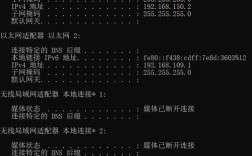
在实际使用中,若遇到域名解析失败问题,可依次检查:1. 本地网络连接是否正常;2. DNS服务器配置是否正确(如ipconfig /dns或cat /etc/resolv.conf);3. 使用nslookup或dig指定公共DNS(如8.8.8.8)测试是否为本地DNS服务器故障;4. 检查域名拼写错误或DNS记录是否过期。
相关问答FAQs
Q1: 为什么使用dig +short比nslookup更适合脚本编写?
A1: dig +short参数会输出简化的结果(仅IP地址或指定记录),无额外注释信息,便于脚本直接提取和处理;而nslookup默认输出包含DNS服务器、响应时间等冗余信息,需额外过滤,不适合自动化场景,在Shell脚本中,ip=$(dig +short www.example.com)可直接获取IP,而nslookup需通过grep或awk提取IP地址,代码更复杂。
Q2: 如何判断域名解析延迟是由本地DNS还是网络问题导致?
A2: 可通过以下步骤排查:1. 使用dig www.example.com @8.8.8.8(指定公共DNS)查询,若响应时间正常(如<100ms),则问题可能出在本地DNS服务器(如配置错误或负载过高);2. 若使用公共DNS仍延迟,则可能是网络路径问题(如运营商路由异常),可通过traceroute或mtr工具跟踪到目标域名的网络节点延迟;3. 检查本地DNS缓存(Windows用ipconfig /flushdns,Linux用systemd-resolve --flush-caches)后重试,排除缓存干扰。