在Windows操作系统中,通过命令提示符(CMD)查询IP地址是网络管理和故障排查中的基础操作,掌握相关命令不仅能快速获取本地网络配置信息,还能帮助诊断网络连接问题,以下将详细介绍常用的CMD查询IP命令及其使用方法,包括基础命令、高级参数以及实际应用场景。
基础查询命令
-
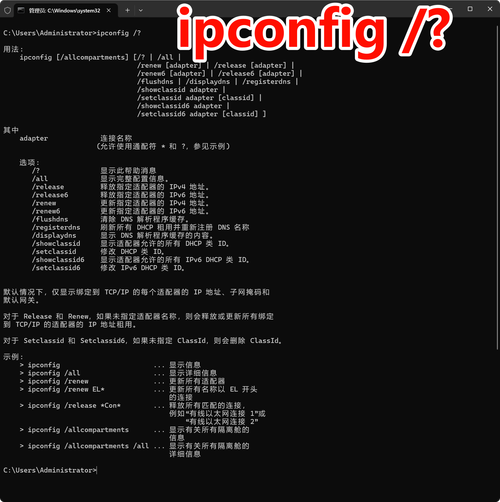
ipconfig
这是最常用的本地IP查询命令,无需任何参数即可显示当前网络接口的基本信息,包括IPv4地址、子网掩码和默认网关,在CMD中输入ipconfig,系统会列出所有网络适配器的IP配置,若需简化输出,可使用ipconfig | findstr "IPv4"只显示IPv4地址,过滤冗余信息。 -
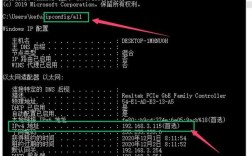
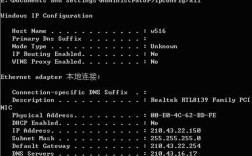
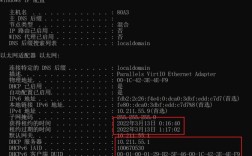
ipconfig /all
该命令会显示详细的网络配置信息,包括MAC地址、DNS服务器、DHCP服务器等,对于需要深入排查网络问题的场景(如DHCP故障或DNS解析异常),/all参数能提供更全面的参考数据,通过查看“DHCP服务器”字段可确认是否通过动态IP获取地址,检查“DNS服务器”字段可验证域名解析配置是否正确。
高级查询与网络诊断
-
ping命令
虽然主要用于测试网络连通性,但结合ping可间接验证IP配置的有效性,输入ping 8.8.8.8(谷歌公共DNS)可测试本地网络是否能正常访问互联网,若ping通但无法访问网站,可能是DNS配置问题;若ping失败,则需检查IP地址、子网掩码或默认网关是否正确。 -
tracert命令
用于跟踪数据包到达目标主机所经过的路由路径,输入tracert www.baidu.com可显示从本地到目标服务器的所有中间节点,帮助定位网络延迟或丢包环节,若某跳IP显示为,可能表明路由器配置了ICMP限制,需结合其他命令进一步排查。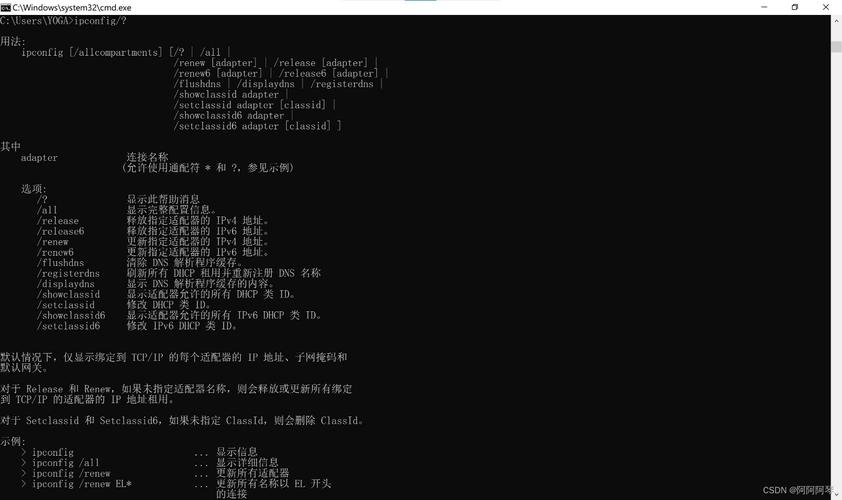 (图片来源网络,侵删)
 -
nslookup命令
专门用于DNS查询,可验证域名与IP的映射关系。nslookup www.microsoft.com会返回该域名对应的IP地址及DNS服务器信息,若返回“Non-existent domain”或超时,可能是本地DNS服务器故障或域名解析错误。
常用参数对比
以下表格总结了主要命令的参数及功能:
| 命令 | 参数 | 功能说明 |
|---|---|---|
ipconfig |
无 | 显示基本IP配置(IPv4、子网掩码、默认网关) |
ipconfig |
/all |
显示完整网络信息,包括MAC地址、DHCP、DNS等 |
ipconfig |
/release |
释放当前动态IP地址(需管理员权限) |
ipconfig |
/renew |
重新获取动态IP地址(需管理员权限) |
ping |
目标IP/域名 |
测试与目标主机的网络连通性 |
tracert |
目标IP/域名 |
跟踪数据包路由路径 |
nslookup |
域名 |
查询域名对应的IP地址及DNS服务器信息 |
实际应用场景
- 家庭网络故障排查:若无法上网,可先用
ipconfig /all检查DHCP是否获取到IP,若IP为169.254.x.x,说明DHCP失败,需重启路由器或检查网线连接。 - 企业网络管理:通过
ipconfig /all批量查看员工电脑的MAC地址,结合网络管理系统进行设备管理。 - 服务器配置验证:使用
nslookup确认服务器域名是否正确解析到公网IP,避免因DNS错误导致服务不可用。
相关问答FAQs
Q1: 为什么ipconfig显示IPv4地址为0.0.0.0?
A: 这通常表示DHCP服务未成功分配IP地址,可能原因包括路由器故障、网线松动或DHCP客户端服务未启动,可尝试运行ipconfig /release后执行ipconfig /renew重新获取IP,或检查网络物理连接是否正常。
Q2: tracert命令显示“请求超时”是什么原因?
A: “请求超时”( *)可能由网络防火墙拦截ICMP报文、目标主机不响应或中间路由器配置限制导致,可尝试更换目标地址(如tracert 114.114.114.114)排除目标主机问题,或结合ping命令进一步判断网络连通性。