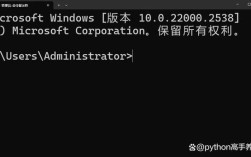
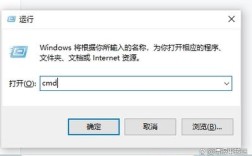
使用命令提示符 或 PowerShell (推荐)
这是最灵活、最强大的方法,尤其适合需要批量创建用户或编写自动化脚本的情况。

(图片来源网络,侵删)
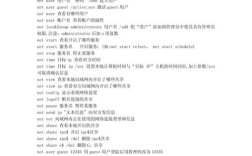
使用 net user 命令 (最简单)
net user 是一个经典且非常基础的命令,适用于快速创建用户。
基本语法:
net user [用户名] [密码] /add
示例:
创建一个名为 testuser,密码为 Password123! 的标准用户:
net user testuser Password123! /add
常用参数:
(图片来源网络,侵删)
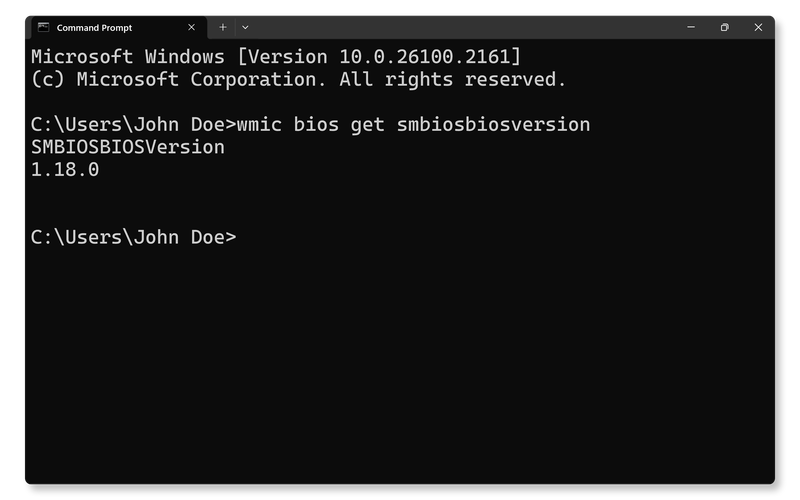
/add: 创建用户(必需)。/comment:"备注信息": 添加用户备注。/expires:YYYY/MM/DD: 设置账户过期日期。/expires:2025/12/31。/fullname:"用户全名": 设置用户的完整显示名称。/homedir:\\服务器名\共享文件夹: 设置用户的主目录。/passwordchg:yes|no: 是否允许用户更改密码。/passwordreq:yes|no: 是否必须设置密码。/profilepath:\\服务器名\用户配置文件路径: 设置用户配置文件路径。/times:时间范围: 设置允许登录的时间。/times:M-F,8:00-17:00表示周一到周五上午8点到下午5点可以登录。/domain: 在域环境中,将用户添加到域而不是本地计算机。/active:yes|no: 是否激活账户。
将用户添加到用户组:
创建用户后,通常需要将其添加到某个组(如 Users 组)。
net user testuser /add
net localgroup Users testuser /add
使用 PowerShell (更现代、更强大)
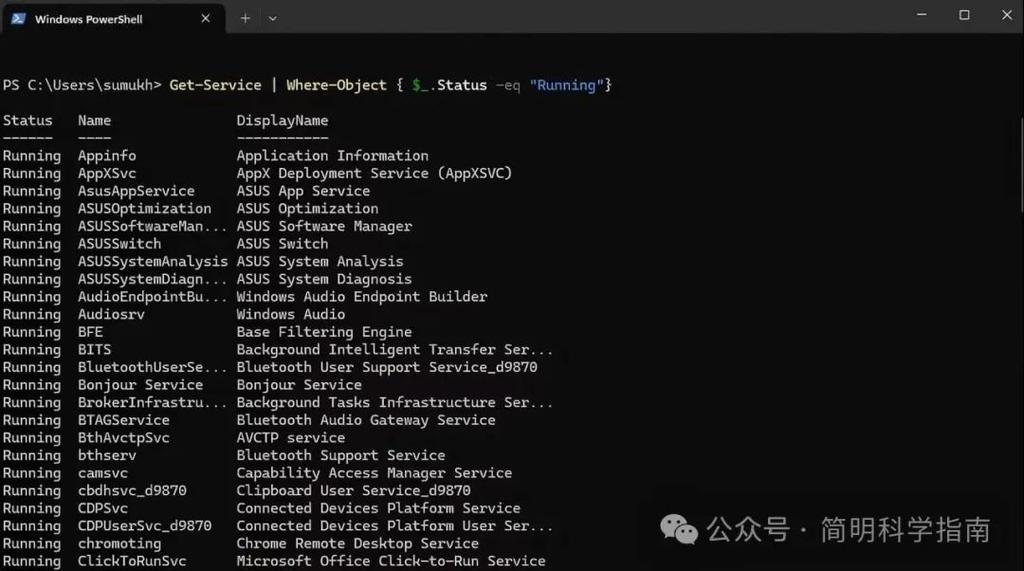
PowerShell 是微软推荐的现代命令行工具,功能比 cmd 更强大。
基本语法:
New-LocalUser -Name "用户名" -Password (Read-Host -AsSecureString "请输入密码") -FullName "用户全名" -Description "账户描述"
注意:
Read-Host -AsSecureString会以安全方式(不显示明文)输入密码。(图片来源网络,侵删)
示例:
创建一个名为 psuser,全名为 "PowerShell User",描述为 "Test account" 的用户:
# 先以安全方式输入密码
$pwd = Read-Host -AsSecureString "请输入密码 for psuser"
# 创建用户
New-LocalUser -Name "psuser" -Password $pwd -FullName "PowerShell User" -Description "Test account"
将用户添加到组:
# 创建用户后,将其添加到 Users 组
Add-LocalGroupMember -Group "Users" -Member "psuser"
PowerShell 的优点:
- 面向对象:可以更精细地控制用户属性。
- 更安全:处理密码时使用
SecureString。 - 可扩展性强:可以轻松集成到更复杂的脚本中。
使用计算机管理 (图形界面)
对于不习惯命令行的用户,图形界面是最直观的方式。
-
打开“计算机管理”:
- 在开始菜单搜索框中输入
compmgmt.msc并按回车。 - 或者右键点击“此电脑” -> “管理”。
- 在开始菜单搜索框中输入
-
找到“用户”:
- 在左侧窗格中,展开“系统工具” -> “本地用户和组”。
- 点击“用户”文件夹。
-
添加新用户:
- 在右侧窗格的空白处点击鼠标右键,选择“新用户...”。
- 或者,在“操作”菜单中选择“新用户...”。
-
填写用户信息:
- 用户名:输入登录名。
- 全名:(可选)输入用户的完整姓名。
- 描述:(可选)输入账户描述。
- 密码 和 确认密码:输入两次密码。
- 密码选项:
- 用户下次登录时须更改密码:用户首次登录时会被要求修改密码。
- 用户不能更改密码:限制用户修改自己的密码。
- 密码永不过期:账户不会因密码过期而锁定。
- 帐户已禁用:创建后立即禁用该账户。
-
点击“创建”完成用户创建。
-
(可选)将用户添加到组:
- 在左侧的“用户”列表中,找到你刚刚创建的用户,双击打开其属性窗口。
- 切换到“隶属于”选项卡。
- 点击“添加...”按钮,输入要加入的组名(如
Users或Administrators),然后点击“检查名称”确认,最后点击“确定”。
设置应用 (Windows 11/10 家庭版)
Windows 10/11 家庭版没有“本地用户和组”这个功能,但可以通过“设置”应用来管理用户。
-
打开“设置”:
- 按
Win + I快捷键,或从开始菜单打开“设置”。
- 按
-
进入账户管理:
- 点击“账户”。
-
添加家庭成员或其他用户:
- 选择“家庭和其他用户”选项卡。
- 在“其他用户”部分,点击“添加其他用户”。
-
添加用户的方式:
- 添加某人对此电脑的访问权限:这是为本地用户创建账户,选择“我没有此人的登录信息”,然后选择“添加没有 Microsoft 账户的用户”,最后输入用户名和密码即可。
- 将工作或学校用户添加到此电脑:用于添加域账户。
- 将 Microsoft 家庭成员添加进来:用于添加已存在于你的 Microsoft 家庭中的成员。
总结与对比
| 方法 | 优点 | 缺点 | 适用场景 |
|---|---|---|---|
| PowerShell | 功能最强大、灵活、安全、适合自动化脚本 | 需要学习命令语法 | 系统管理员、IT专业人员、自动化任务 |
CMD (net user) |
简单、快速、兼容所有 Windows 版本 | 功能相对有限,安全性不如 PowerShell | 快速创建少量用户,简单的批处理脚本 |
| 计算机管理 | 图形化界面、直观、无需记命令 | 步骤较多,不适合批量操作 | 普通用户、不熟悉命令行的管理员 |
| 设置应用 | 简单易用,专为家庭版设计 | 功能相对简单,不如“计算机管理”全面 | Windows 家庭版用户,管理家庭成员或本地账户 |
对于绝大多数技术用户和管理员来说,PowerShell 是首选工具,如果您只是偶尔需要添加一个用户,使用 计算机管理 会更方便。