在Windows操作系统中,使用命令提示符(CMD)或PowerShell等命令行工具执行“c命令打开文件夹”的操作,通常指的是通过命令行快速访问或管理本地磁盘中的文件夹,这一功能对于需要批量处理文件、编写脚本或习惯命令行操作的用户来说非常实用,以下将从基础命令、高级技巧、常见场景及注意事项等方面进行详细说明。
基础命令与操作
在命令提示符中,最直接打开文件夹的方式是使用cd(Change Directory)命令切换当前目录,或使用start命令调用系统默认程序打开文件夹。
- 切换到指定文件夹:若要访问D盘下的“Documents”文件夹,可先输入
d:切换盘符,再执行cd Documents进入该目录,若路径中包含空格(如“My Documents”),则需用引号包裹,即cd "My Documents"。 - 直接打开文件夹窗口:使用
start命令可弹出新窗口打开文件夹,如start .打开当前目录,或start D:\Documents直接打开D盘的Documents文件夹。start explorer .可调用资源管理器打开当前路径,start explorer .\子文件夹则可打开指定子文件夹。
高级技巧与扩展应用
-
使用通配符批量操作
通配符和可匹配文件名,例如cd Doc*可进入以“Doc”开头的文件夹(如“Documents”或“Doc_backup”),结合dir命令(如dir *.txt)可列出当前目录下所有TXT文件,便于快速定位目标文件夹。 -
环境变量与路径简化
若需频繁访问某文件夹,可将其路径添加到系统环境变量PATH中,之后在任意目录下直接输入文件夹名称(或其别名)即可进入,将C:\Tools添加到PATH后,输入cd Tools即可快速跳转。 -
PowerShell中的增强功能
在PowerShell中,cd命令的别名Set-Location支持更复杂的路径操作,如Set-Location C:\Users -PassThru可切换目录并显示结果。Invoke-Item(别名ii)可直接打开文件夹,如ii .或ii D:\Data。 (图片来源网络,侵删)
 -
批处理脚本自动化
通过编写批处理文件(.bat)可一键打开多个文件夹,创建脚本OpenFolders.bat为:@echo off start D:\Documents start D:\Pictures start C:\Projects
双击运行即可同时打开这三个文件夹。
常见应用场景
-
快速访问深层目录
对于需要频繁进入的深层文件夹(如C:\Program Files\Adobe\Adobe Photoshop 2023),在命令行中输入完整路径效率较低,可使用pushd命令保存当前路径后跳转,如pushd "C:\Program Files\Adobe\Adobe Photoshop 2023",后续通过popd可快速返回原目录。 -
网络路径访问
访问局域网共享文件夹时,可通过\\IP地址\共享名格式打开,如cd \\192.168.1.100\SharedFiles,需确保网络连通且有访问权限。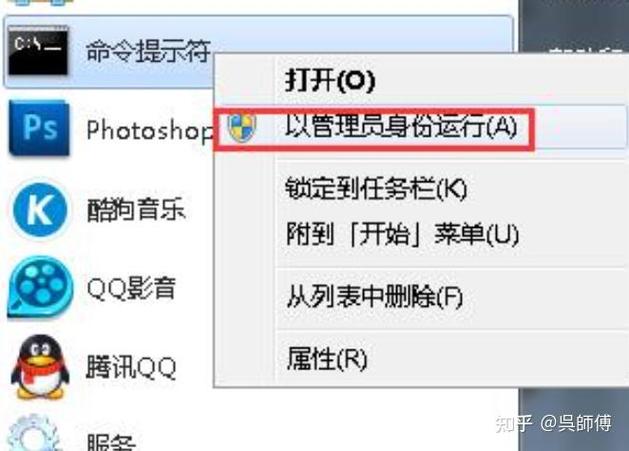 (图片来源网络,侵删)
 -
结合其他命令高效管理
在打开文件夹后,可结合dir、copy、del等命令进行文件操作,进入文件夹后执行dir /b > filelist.txt可将文件列表导出为文本文件,便于后续处理。
注意事项
- 路径格式规范:Windows命令行中,反斜杠
\是路径分隔符,若使用正斜杠可能导致部分命令报错(如旧版cd命令),路径中的空格必须用引号括起。 - 权限问题:若目标文件夹需要管理员权限,需以管理员身份运行命令提示符或PowerShell,否则可能无法访问。
- 特殊字符处理:路径中若包含
&、、>等特殊字符,需用^转义或用引号包裹,如cd "Folder & Subfolder"。
相关操作对比(表格)
| 命令 | 功能描述 | 示例 |
|---|---|---|
cd 路径 |
切换当前目录至指定路径 | cd D:\Projects |
start 路径 |
新窗口打开指定文件夹 | start C:\Users\Admin Pictures |
explorer 路径 |
调用资源管理器打开路径(需搭配start) |
start explorer . |
pushd 路径 |
切换目录并保存原路径,支持popd返回 |
pushd \\Server\Share |
ii 路径 |
PowerShell命令,直接打开文件夹(Invoke-Item别名) |
ii D:\Backup |
相关问答FAQs
Q1:为什么使用cd命令时提示“系统找不到指定的路径”?
A:可能原因包括:路径输入错误(如拼写错误或盘符不存在)、路径中包含未转义的特殊字符、文件夹被重命名或移动、或当前用户权限不足,建议检查路径是否正确,确保文件夹存在且有访问权限,并使用引号包裹含空格的路径。
Q2:如何在命令行中快速返回上一级目录?
A:在命令提示符中,可直接输入cd ..返回上一级目录;若需返回多级,可重复执行或使用cd..\..(返回两级),在PowerShell中,cd ..同样适用,或使用Set-Location ..。pushd命令可保存路径栈,通过popd可快速返回最近一次pushd的目录。