首页banner图作为网站或应用的第一视觉入口,其设计风格、内容信息直接影响用户对品牌的第一印象和整体体验,更换banner图看似简单,但需兼顾设计规范、技术实现、用户体验及营销目标等多个维度,以下是详细的操作指南和注意事项:

更换前的准备工作
-
明确更换目标
首先需确认更换banner图的核心目的:是品牌升级、活动推广、产品上新还是季节性调整?电商大促期间需突出促销信息,而品牌官网可能更注重形象展示,明确目标后,才能确定banner图的主视觉、文案风格及行动引导按钮(如“立即抢购”“了解详情”)的设计方向。 -
素材准备与规范确认
- 尺寸与格式:根据网站或APP的技术要求,确认banner图的尺寸(如1920×1080像素、1280×720像素等)、分辨率(建议72-300dpi,根据展示场景调整)、格式(JPG适合照片类,PNG适合透明背景,GIF适合简单动效),可参考下表常见尺寸规范: | 展示场景 | 推荐尺寸(像素) | 格式建议 | 备注 | |----------------|------------------|----------------|--------------------------| | PC端首页 | 1920×600 | JPG/PNG | 需适配不同分辨率屏幕 | | 移动端首页 | 750×1334 | JPG/PNG | 竖屏优先,考虑留白 | | 响应式设计 | 多尺寸适配 | SVG/多套素材 | 通过CSS或媒体查询切换 |
- 内容合规性:确保图片无版权风险,文字内容符合广告法及平台规定(如避免使用“最”“第一”等极限词),且品牌LOGO、产品信息等元素清晰可见。
- 备份原素材:若需保留原banner图以便后续恢复或对比,提前下载并备份原始文件。
-
技术环境确认
- 若通过后台管理系统更换,需确认是否有操作权限,并熟悉后台的图片上传路径、编辑功能及保存逻辑;
- 若需开发人员配合(如修改代码),提前沟通需求,明确图片替换方式(直接替换文件路径或更新数据库字段)。
更换操作步骤(以通用后台管理系统为例)
-
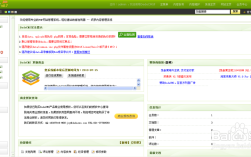
登录后台管理系统
使用管理员账号登录网站或APP的后台,通常在“系统设置”“页面管理”或“营销中心”模块可找到banner图管理入口。 (图片来源网络,侵删)
 -
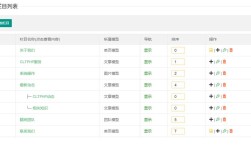
定位banner图编辑入口
不同系统入口名称可能不同,常见路径包括:- “首页管理”→“banner图设置”
- “轮播图管理”→“添加/编辑图片”
- “模板设置”→“首页模块”→“banner模块”
-
上传新图片并配置信息
- 上传图片:点击“上传图片”按钮,选择本地准备好的素材文件,部分系统支持拖拽上传或远程图片链接(需确保链接稳定)。
- 填写图文信息:通常需输入以下内容:
- banner图的简要说明(如“618年中大促”),部分系统会作为图片alt属性,利于SEO;
- 跳转链接:设置点击banner图后的跳转目标(如活动页、商品详情页、外部链接等),需确保链接有效;
- 排序:若首页有多个banner图,通过排序值调整显示顺序(数字越小越靠前);
- 显示时间:设置banner图的有效期(如“2025-06-01至2025-06-30”),或勾选“始终显示”;
- 替代文本:当图片无法加载时显示的文字,建议简要描述图片内容(如“夏季新品T恤促销”)。
-
预览与保存
- 实时预览:大部分系统支持在后台预览banner图在首页的展示效果,检查图片是否变形、文字是否清晰、链接是否正确;
- 保存发布:确认无误后点击“保存”或“发布”,部分系统需额外点击“前台刷新”才能生效。
更换后的优化与测试
-
多终端兼容性测试
在PC端(Chrome、Firefox、Edge等浏览器)、移动端(iOS、Android系统)分别查看banner图的显示效果,确保图片无拉伸、模糊,文字可正常阅读,按钮点击区域准确。 (图片来源网络,侵删)
 -
性能优化
- 图片压缩:若图片文件过大(超过2MB),可能导致首页加载缓慢,可通过工具(如TinyPNG、Photoshop)压缩图片,平衡画质与加载速度;
- 懒加载设置:对于非首屏的banner图,开启懒加载功能,优先加载首屏内容,提升用户体验。
-
数据监测与效果评估
- 若banner图用于活动推广,通过 analytics工具(如百度统计、Google Analytics)监测点击率(CTR)、跳转转化率等数据,对比更换前后的效果;
- 根据数据反馈调整banner图设计,例如点击率低可优化文案或主视觉,转化率低可调整跳转链接或按钮样式。
注意事项
-
避免频繁更换
频繁更换banner图可能导致用户认知混乱,降低品牌辨识度,建议根据营销节点或季度规划合理调整,非必要情况保持1-2个月稳定周期。 -
动效与交互设计
若使用动态banner图(如轮播、渐变、悬浮动效),需确保动效流畅不卡顿,避免过于花哨分散用户注意力,动效时长建议控制在3-5秒/张。 -
无障碍访问
为保障视障用户体验,需为banner图添加替代文本(alt属性),并通过ARIA标签(如role="banner")明确标识区域语义。 -
版本控制与回滚
若通过代码部署更换banner图,建议使用版本控制工具(如Git),保留历史版本以便出现问题时快速回滚;通过后台更换时,可提前导出原配置数据备份。
相关问答FAQs
Q1:更换banner图后,在手机端显示变形或模糊,如何解决?
A:手机端变形通常是因为图片尺寸与移动端展示区域不匹配,建议:① 按移动端推荐尺寸(如750×1334像素)重新制作图片,确保宽高比一致;② 使用响应式图片技术,通过CSS的max-width:100%和height:auto让图片自适应屏幕;③ 优先采用JPG格式并适当压缩,减少因格式导致的模糊问题,若问题仍未解决,检查后台是否针对移动端设置了独立的banner图配置。
Q2:如何提升banner图的点击率和转化效果?
A:可从以下方面优化:① 视觉聚焦:主视觉突出核心产品或利益点(如“满300减50”),使用高饱和度颜色或对比色吸引注意力;② 文案精简控制在10字以内,副文案补充关键信息(如“限时3天,全场5折起”),按钮文字明确行动指令(如“立即抢购”);③ 信任背书:添加“品牌正品”“已售10万+”等信任标识;④ A/B测试:制作2-3版不同设计(如不同主视觉、文案)的banner图,同时投放测试,根据点击率和转化率数据选择最优版本。