火狐浏览器作为一款广受欢迎的开源网页浏览器,其强大的功能不仅体现在用户友好的界面设计上,更隐藏在一系列实用的命令操作中,这些命令通过地址栏、快捷键或内置工具实现,能够帮助用户快速访问特定功能、清除数据、调试网页或提升浏览效率,以下是关于火狐浏览器命令的详细介绍,涵盖常用操作、高级功能及实用技巧。
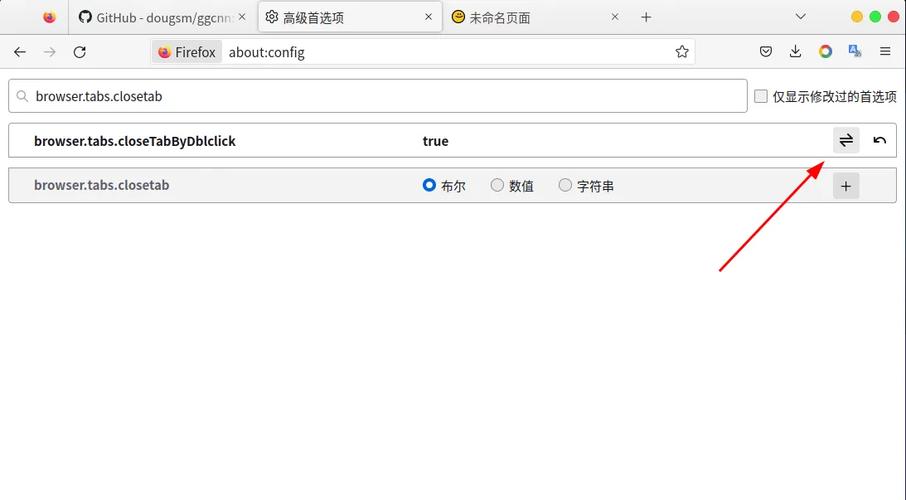
火狐浏览器的地址栏( Omnibox)不仅是输入网址的地方,更是一个多功能命令执行工具,用户可以在地址栏中直接输入特定关键词或代码,快速跳转到对应功能页面,输入 about:config 并确认后,即可进入火狐的高级配置界面,这里包含了数百条底层设置项,用户可通过修改这些参数自定义浏览器行为,如调整硬件加速、启用实验性功能等,需要注意的是,修改 about:config 中的设置可能影响浏览器稳定性,建议普通用户谨慎操作,输入 about:preferences 或 about:settings 可直接打开设置页面,about:addons 则管理扩展和主题,about:history 查看浏览历史,about:downloads 查看下载记录,这些命令简化了菜单导航步骤。
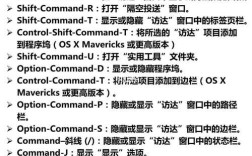
快捷键是提升火狐浏览器操作效率的核心命令组合,常用的快捷键包括:Ctrl+T(新建标签页)、Ctrl+W(关闭当前标签页)、Ctrl+Shift+T(重新关闭的标签页)、Ctrl+Tab(切换到下一个标签页)、Ctrl+Shift+Tab(切换到上一个标签页),对于习惯鼠标的用户,中键点击标签页可快速关闭,拖拽标签页可调整顺序,在页面浏览中,Ctrl+F 调出查找栏,Ctrl+加号 / Ctrl+减号 放大/缩小页面,F5 或 Ctrl+R 刷新页面,Ctrl+F5 强制刷新缓存,这些命令能显著提升网页浏览和内容检索的效率。
火狐浏览器还提供了一系列针对隐私和安全的命令,在地址栏输入 about:preferences#privacy 可快速进入隐私设置页面,用户可在此管理Cookie、历史记录、密码保存等选项,通过 about:logins 或 about:logins?entrypoint=menubar 可访问密码管理器,查看或保存网站登录信息,若需清除浏览数据,输入 about:preferences#privacy 后点击“清除数据”,或直接使用快捷键 Ctrl+Shift+Del,在弹出的对话框中选择需要清除的时间范围和数据类型(如缓存、Cookie、历史记录等)。
对于开发者而言,火狐浏览器的开发者工具(Developer Tools)是调试网页的利器,而通过命令可快速调出相关功能,按 F12 或 Ctrl+Shift+I 打开开发者工具,Ctrl+Shift+K 直接打开控制台(Console),Ctrl+Shift+M 启用响应式设计模式(Responsive Design Mode),Ctrl+Shift+O 快速搜索开发者工具中的文件和函数,在开发者工具的“命令行”(Command Line,可通过 Ctrl+P 搜索“命令行”打开)中,输入如 screenshot 可截取整个页面,reload 刷新页面,clear 清空控制台,这些命令简化了开发调试流程。
以下表格总结了部分常用火狐浏览器命令及其功能:
| 命令/快捷键 | 功能描述 |
|---|---|
about:config |
进入高级配置界面,修改底层设置 |
Ctrl+T |
新建标签页 |
Ctrl+Shift+T |
重新关闭的标签页 |
F5 / Ctrl+R |
刷新页面 |
Ctrl+F |
查找页面内容 |
Ctrl+Shift+Del |
清除浏览数据 |
F12 / Ctrl+Shift+I |
打开开发者工具 |
Ctrl+Shift+M |
启用响应式设计模式 |
除了上述命令,火狐还支持通过扩展程序增强命令功能,通过“Shortkeys”扩展可自定义快捷键,通过“Command Line”扩展可在地址栏执行更多自定义命令,火狐的“侧边栏”(Sidebar)也支持命令操作,用户可通过 Ctrl+B 开启侧边栏,快速访问书签、历史记录或扩展面板。
在使用火狐浏览器命令时,需要注意部分命令可能涉及隐私或安全风险,如 about:config 中的修改需谨慎;不同操作系统(Windows、macOS、Linux)下的快捷键可能存在差异,macOS 系统中需将 Ctrl 替换为 Cmd 键,合理运用这些命令,能够充分发挥火狐浏览器的潜力,打造更高效、个性化的浏览体验。
相关问答FAQs
-
问:修改
about:config中的设置是否安全?
答:about:config包含火狐的核心配置项,修改不当可能导致浏览器不稳定或功能异常,建议普通用户仅修改明确了解的选项,修改前可先搜索相关说明或备份当前配置(通过about:config页面的“备份”按钮)。 -
问:如何在火狐中快速定位特定标签页?
答:当打开多个标签页时,按Ctrl+E(或Ctrl+K)可快速聚焦到地址栏,此时输入已访问网址的关键词,火狐会自动匹配并显示相关标签页,按回车键即可跳转。