文件系统查看命令是Linux和Unix-like操作系统中管理文件和目录的核心工具,它们帮助用户快速定位文件、分析目录结构、检查存储空间使用情况,并进行高效的文件管理,这些命令通常通过命令行界面(CLI)执行,具有灵活性和强大的功能,适合系统管理员和高级用户使用,以下将详细介绍常用的文件系统查看命令,包括其基本语法、功能、选项及实际应用场景。
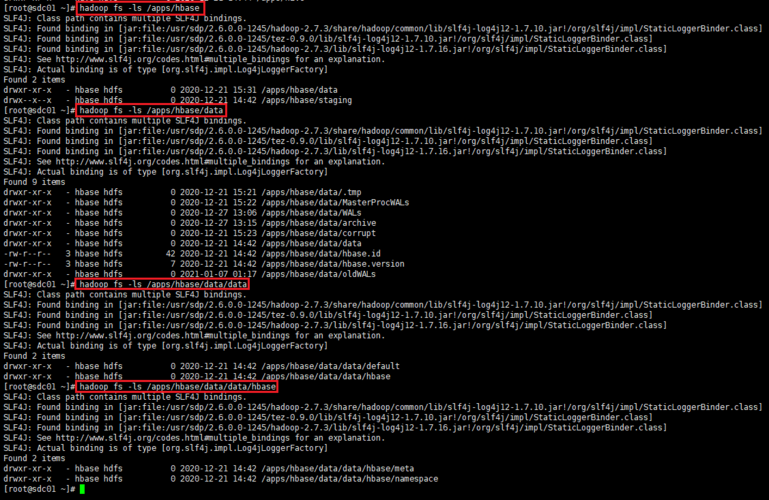
ls是最基础的文件系统查看命令,用于列出目录中的文件和子目录,其基本语法为ls [选项] [目录名],如果不指定目录名,则默认显示当前目录的内容,常用选项包括-l(以长格式显示,包含文件权限、所有者、大小、修改时间等详细信息)、-a(显示所有文件,包括以开头的隐藏文件)、-h(以人类可读的格式显示文件大小,如K、M、G)和-t(按修改时间排序,最新的文件在前)。ls -lha会以长格式显示所有文件,包括隐藏文件,并以人类可读方式展示大小。ls命令的输出中,第一列的字符表示文件类型(为普通文件,d为目录,l为符号链接等),权限字段分为三组(所有者、组、其他用户),每组包含读(r)、写(w)、执行(x)权限。
tree命令以树状结构递归显示目录及其子目录,非常适合直观展示目录层次关系,其基本语法为tree [选项] [目录名],常用选项包括-a(显示所有文件,包括隐藏文件)、-d(只显示目录,不显示文件)、-L(限制显示的目录深度,如-L 2只显示两层目录)。tree -L 2 /home会显示/home目录及其子目录的两层结构,如果系统中未安装tree,可通过包管理器安装(如Ubuntu中使用sudo apt install tree)。tree命令的输出中,每个目录用表示有后续兄弟目录,用表示最后一个兄弟目录,便于理解层级关系。
find命令是强大的文件查找工具,可根据文件名、类型、大小、修改时间等条件搜索文件,语法为find [路径] [表达式],常用表达式包括-name(按文件名匹配,支持通配符,如*.txt)、-type(按文件类型,如f为普通文件,d为目录)、-size(按文件大小,如+10M表示大于10MB的文件)、-mtime(按修改时间,如-7表示7天内修改的文件)。find /var -name "*.log" -mtime +30会在/var目录下查找30天前修改的所有.log文件。find命令的执行结果可直接通过-exec选项处理,如find . -type f -exec rm {} \;会删除当前目录及子目录下的所有普通文件。
du(disk usage)命令用于显示文件或目录的磁盘使用情况,语法为du [选项] [文件/目录],常用选项包括-h(人类可读格式)、-s(只显示总计,不显示子目录详情)、-sh(结合两者,以简洁方式显示目录总大小)。du -sh /home/user会显示/home/user目录的总磁盘占用。du命令的默认单位为KB,可通过--block-size=1M指定单位为MB。--max-depth选项可限制递归深度,如du --max-depth=1 /var只显示/var直接子目录的大小。
df(disk free)命令用于显示文件系统的磁盘空间使用情况,语法为df [选项] [文件系统],常用选项包括-h(人类可读格式)、-T(显示文件系统类型)、-i(显示inode使用情况而非块空间)。df -hT会列出所有挂载文件系统的类型、总空间、已用空间、可用空间及挂载点。df的输出中,Use%列表示磁盘使用率,超过90%时可能需要清理空间。
stat命令用于显示文件的详细状态信息,包括inode号、权限、所有者、大小、修改时间、访问时间等,语法为stat [文件名]。stat /etc/passwd会显示/etc/passwd文件的完整元数据。stat的输出分为多行,分别表示访问时间(Access)、修改时间(Modify)、状态改变时间(Change),其中修改时间指文件内容最后一次变更的时间,访问时间指最后一次读取文件的时间。
ncdu(NCurses Disk Usage)是交互式磁盘分析工具,通过界面直观展示目录大小并支持导航和删除操作,语法为ncdu [目录],启动后,用户可通过上下键选择目录,按d键删除文件,按c键查看文件详情。ncdu适合快速定位大文件和冗余目录,比du更高效。
以下是常用文件系统查看命令的对比表格:
| 命令 | 主要功能 | 常用选项 | 适用场景 |
|---|---|---|---|
| ls | 列出目录内容 | -l, -a, -h, -t |
快速查看文件和目录基本信息 |
| tree | 树状显示目录结构 | -a, -d, -L |
直观展示目录层级关系 |
| find | 按条件查找文件 | -name, -type, -size, -mtime |
精准定位符合条件的文件 |
| du | 显示目录磁盘占用 | -h, -s, --max-depth |
分析目录空间使用情况 |
| df | 显示文件系统磁盘空间 | -h, -T, -i |
检查整体磁盘空间和分区使用 |
| stat | 显示文件详细状态 | 无(直接跟文件名) | 查看文件元数据和修改时间 |
| ncdu | 交互式磁盘分析 | 无(直接跟目录名) | 快速定位大文件和清理空间 |
在实际应用中,这些命令常组合使用以完成复杂任务,先通过df -h检查磁盘空间,再用du -sh /*定位大目录,接着用find /var -size +100M查找大于100MB的文件,最后用ncdu /var交互式分析,对于脚本编写,find和du的-exec选项可批量处理文件,如find . -name "*.tmp" -exec rm {} \;清理临时文件。
相关问答FAQs:
-
问:如何使用命令快速查找最近7天内修改过的所有.log文件?
答:可以使用find命令结合-mtime选项,具体命令为:find /path/to/search -name "*.log" -mtime -7。-mtime -7表示查找7天内修改过的文件,/path/to/search为搜索的起始路径(如/var/log),-name "*.log"限定文件扩展名为.log。 -
问:如何查看当前目录下各个子目录的磁盘占用大小并按大小排序?
答:可以使用du和sort命令组合,具体命令为:du -sh * | sort -rh。du -sh *计算当前目录下每个子目录的大小(-s表示只显示总计,-h以人类可读格式),sort -rh按数值降序排序(-r降序,-h按人类可读数字排序)。