tiptop 是一个功能强大的命令行工具,主要用于实时监控和管理 Linux/Unix 系统上的进程,它的名字可以理解为 "Top"(顶部)的增强版,旨在提供一个比传统 top 命令更现代化、更易用、信息更丰富的界面。
(图片来源网络,侵删)
核心特点
tiptop 的主要优势在于它解决了 top 命令的一些痛点:
- 实时且流畅:它能以高刷新率(如每秒10次)流畅地更新进程列表,不像
top那样有时会卡顿。 - 清晰的可读性:默认使用彩色输出,并用不同的颜色区分不同类型的进程(如运行中、睡眠、I/O等待等),信息一目了然。
- 丰富的交互命令:提供了大量快捷键,方便用户进行排序、过滤、管理进程等操作。
- 现代化界面:界面设计更符合现代终端美学,信息展示布局合理。
- 轻量级:虽然功能强大,但它的资源占用非常低,不会像监控工具本身一样拖慢系统性能。
安装
tiptop 通常可以通过系统的包管理器轻松安装。
在基于 Debian/Ubuntu 的系统上:
sudo apt update
sudo apt install tiptop
在基于 Fedora/CentOS/RHEL 的系统上:
(图片来源网络,侵删)
# 对于 Fedora 和较新的 RHEL/CentOS
sudo dnf install tiptop
# 对于旧版的 CentOS/RHEL (使用 EPEL 源)
sudo yum install epel-release
sudo yum install tiptop
在 macOS 上 (使用 Homebrew):
brew install tiptop
基本用法
最简单的用法就是直接在终端输入 tiptop:
tiptop
执行后,你会看到一个类似下图的全屏界面(这里用文字模拟):
界面解读
tiptop 的界面主要分为三个区域:
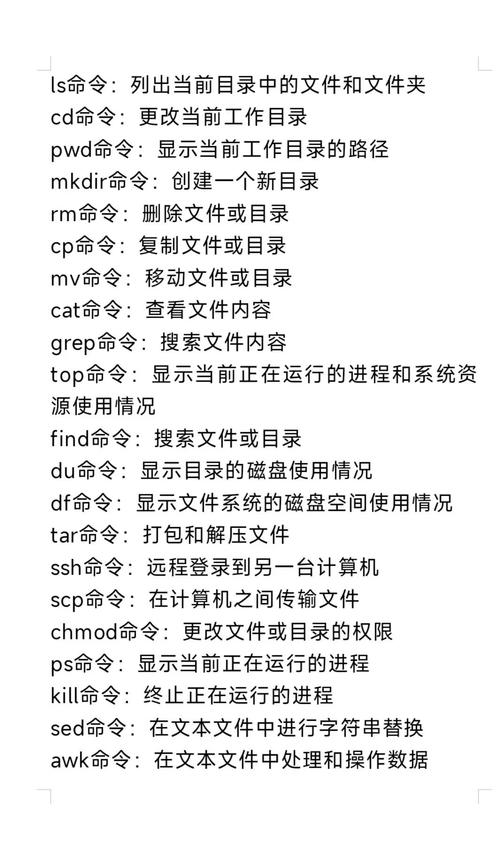
(图片来源网络,侵删)
顶部系统信息栏
这部分显示了整个系统的全局信息,通常包括:
- 系统时间和运行时长。
- 系统负载:1分钟、5分钟、15分钟的平均负载。
- 进程总数:总进程数、运行中、睡眠、停止、僵尸进程的数量。
- CPU 信息:CPU 核心数、各核心的使用率百分比(通常用图表或数字显示)。
- 内存 信息:总内存、已用、空闲、缓存、缓冲区的使用情况。
- 磁盘 I/O 信息:磁盘的读写速率。
- 网络信息:网络接收和发送的速率。
中间进程列表
这是 tiptop 的核心部分,列出了当前最活跃的进程,默认按 CPU 使用率降序排列。
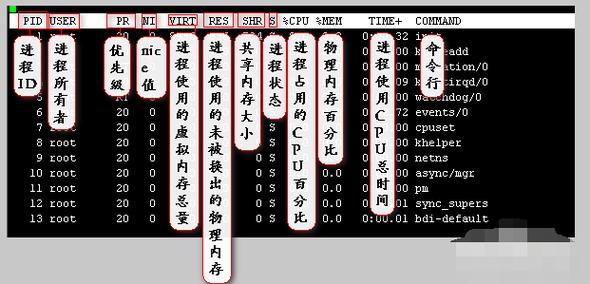
每一列代表一个进程的特定属性,常见的列包括:
- PID:进程 ID。
- USER:进程所有者。
- PRI:进程优先级。
- NI:进程的 nice 值。
- VIRT:虚拟内存大小。
- RES:常驻内存大小。
- SHR:共享内存大小。
- S:进程状态。
- %CPU:CPU 使用率。
- %MEM:内存使用率。
- TIME+:累计 CPU 时间。
- COMMAND:启动进程的命令。
底部交互命令栏
这部分显示了所有可用的交互命令和快捷键,方便用户随时查看和学习。
主要交互命令
tiptop 的强大之处在于其丰富的交互式命令,在 tiptop 运行时,你可以按以下键进行操作:
| 命令 | 功能描述 |
|---|---|
q |
退出 tiptop,返回到普通终端。 |
h |
帮助,显示所有可用命令的详细列表。 |
c |
切换命令行显示,在完整路径和短命令名之间切换(/usr/bin/python3 vs python3)。 |
m |
按内存排序,将进程列表按内存使用率降序排列。 |
p |
按 CPU 排序,将进程列表按 CPU 使用率降序排列(默认排序)。 |
M |
按内存排序(大写 M),同 m。 |
P |
按 CPU 排序(大写 P),同 p。 |
i |
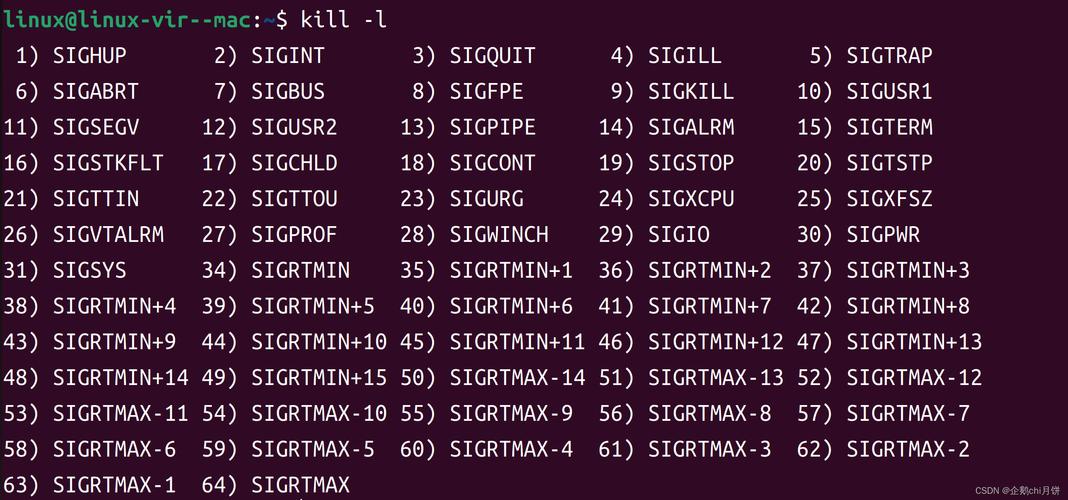
切换闲置进程,隐藏或显示闲置(I/O等待)的进程。 |
k |
杀死进程,会提示你输入要杀死的进程 PID 和信号(默认为 SIGKILL)。 |
r |
重新设置优先级,会提示你输入进程 PID 和新的 nice 值(范围 -20 到 19)。 |
s |
改变刷新间隔,会提示你输入新的刷新间隔(秒)。 |
W |
保存当前配置,将当前的列显示、排序和过滤设置保存到配置文件中,下次启动时会自动加载。 |
| 过滤进程,输入关键字来过滤显示的进程,只匹配关键字的进程会被保留。 | |
& |
退出过滤模式,清除当前的过滤器。 |
d 或 space |
手动刷新,立即刷新一次屏幕。 |
使用示例
示例1:查找并杀死一个占用 CPU 高的 Python 脚本
- 运行
tiptop。 - 按
c切换到显示完整命令名,方便识别。 - 观察列表,找到一个 CPU 使用率很高且命令名包含
python的进程。 - 记下它的 PID。
- 按
k,然后输入该 PID,最后按回车确认杀死。
示例2:只查看当前用户的所有进程
- 运行
tiptop。 - 按 进入过滤模式。
- 输入你的用户名,
myuser。 - 按回车,现在列表中只会显示用户名为
myuser的进程。 - 按
&可以清除这个过滤器。
示例3:按内存使用情况查看进程
- 运行
tiptop。 - 按
m,进程列表会立即按内存使用率从高到低重新排序。
tiptop vs top
| 特性 | tiptop |
top |
|---|---|---|
| 默认界面 | 彩色、现代化、更清晰 | 黑白、略显杂乱 |
| 交互性 | 快捷键更直观,有内置帮助 | 快捷键需要记忆,帮助信息在手册页 |
| 默认排序 | CPU | CPU |
| 刷新率 | 通常更高,更流畅 | 相对较低,可能卡顿 |
| 资源占用 | 非常低 | 较低,但通常比 tiptop 稍高 |
| 预装情况 | 通常需要手动安装 | 几乎所有 Linux 系统都预装 |
tiptop 是一个对系统管理员和开发者非常有用的工具,如果你觉得 top 的界面不够友好,或者想要一个更流畅、功能更现代的替代品,tiptop 绝对值得一试,它的学习成本很低,因为大部分快捷键都和 top 类似,并且它提供了即时的帮助信息。