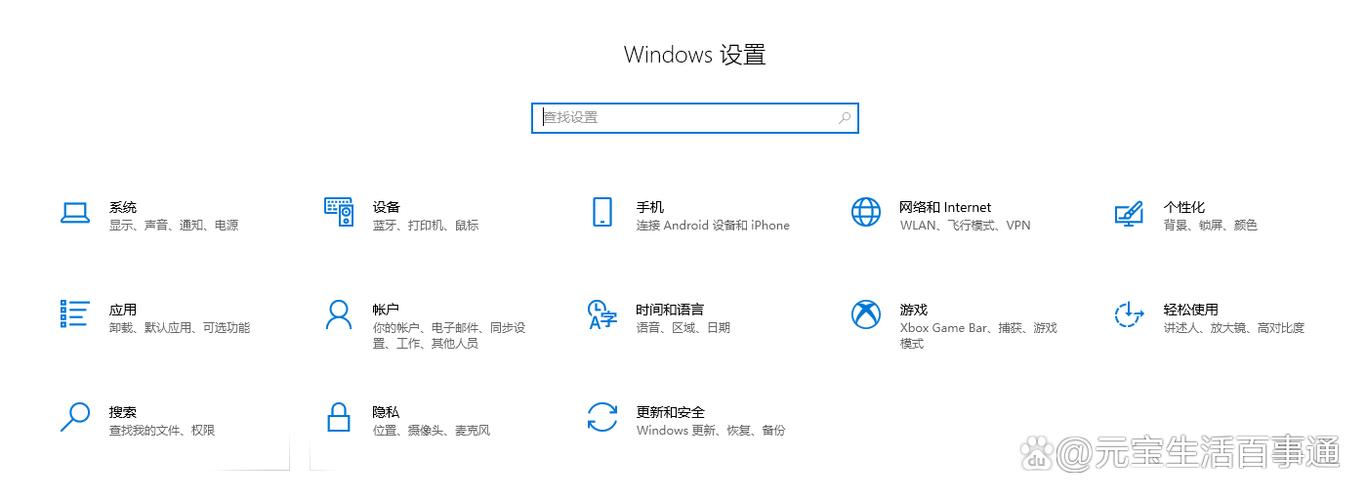
在Windows 10操作系统中,控制面板作为传统系统管理工具的核心组件,提供了丰富的设置选项,允许用户对计算机的硬件、软件、网络、用户账户等多个方面进行详细配置,尽管微软逐步推荐用户使用更现代化的“设置”应用,但控制面板凭借其全面性和深度定制能力,仍是许多高级用户和系统管理员的必备工具,本文将详细介绍Win10控制面板的打开方式、功能模块及常用命令操作,帮助用户高效管理系统设置。
(图片来源网络,侵删)
控制面板的打开方式
在Win10中,控制面板可通过多种途径启动,以下是几种常用方法:
- 开始菜单搜索:点击“开始”按钮或按Win键,在搜索框中输入“控制面板”,从结果中点击打开。
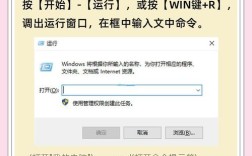
- 运行命令:按Win+R组合键打开运行对话框,输入
control命令后按回车,即可直接启动控制面板。 - 文件资源管理器地址栏:打开任意文件夹,在地址栏输入
control并按回车,页面将跳转至控制面板。 - 任务管理器:通过Ctrl+Shift+Esc打开任务管理器,选择“文件”>“运行新任务”,输入
control并勾选“以系统管理权限创建此任务”。 - 右键菜单:在桌面空白处右键,选择“个性化”,在左侧菜单中点击“主题”,向下滚动找到“高级设置”,点击“相关设置”中的“控制面板”。
控制面板主要功能模块及命令操作
控制面板将设置选项按类别组织,以下是核心功能模块及对应的命令行操作(可直接在运行对话框中输入命令快速访问):
| 功能模块 | 说明 | 常用命令示例 |
|---|---|---|
| 系统和安全 | 包含Windows更新、防火墙、电源选项、系统保护等高级系统设置。 | sysdm.cpl(系统属性) |
| 网络和Internet | 配置网络连接、VPN、防火墙规则、Internet选项等网络相关设置。 | inetcpl.cpl(Internet属性) |
| 硬件和声音 | 管理设备、打印机、声音、鼠标、键盘等硬件外设及多媒体设置。 | devmgmt.msc(设备管理器) |
| 程序 | 卸载程序、启用或关闭Windows功能、设置默认程序等软件管理功能。 | appwiz.cpl(程序和功能) |
| 用户账户 | 创建、修改用户账户、更改密码、设置家长控制等账户管理功能。 | netplwiz(用户账户) |
| 外观和个性化 | 调整主题、桌面背景、屏幕分辨率、字体等显示设置。 | desk.cpl(个性化) |
| 轻松访问 | 配置屏幕阅读器、放大镜、键盘鼠标辅助功能等无障碍设置。 | easeofaccess.cpl |
| 时钟和区域 | 设置日期、时间、时区、语言、区域格式等。 | timedate.cpl(日期和时间) |
| 安全中心 | 查看病毒防护、防火墙、网络保护等安全状态。 | wscui.cpl(Windows安全中心) |
常用控制面板命令详解
control:打开控制面板主界面,是最基础的命令。appwiz.cpl:快速访问“程序和功能”,可卸载不需要的软件或启用/禁用Windows组件(如.NET Framework)。sysdm.cpl:打开“系统属性”,可查看计算机基本信息、配置远程桌面、设置系统保护及高级启动选项。ncpa.cpl:直接进入“网络连接”,管理以太网、Wi-Fi等适配器的IP地址、DNS等网络参数。powercfg.cpl:调整电源计划,设置计算机进入睡眠、休眠的时间,优化电池续航。hdwwiz.cpl:启动“添加硬件向导”,可用于手动安装未自动识别的硬件驱动。intl.cpl:设置国家/地区、语言、非Unicode程序使用的默认字符集,影响系统显示格式。firewall.cpl:配置Windows Defender防火墙,允许或阻止特定程序或端口的网络访问。
高级技巧:通过命令行批量管理
对于需要批量操作的场景,可结合命令行工具实现自动化。
- 静默卸载程序:使用
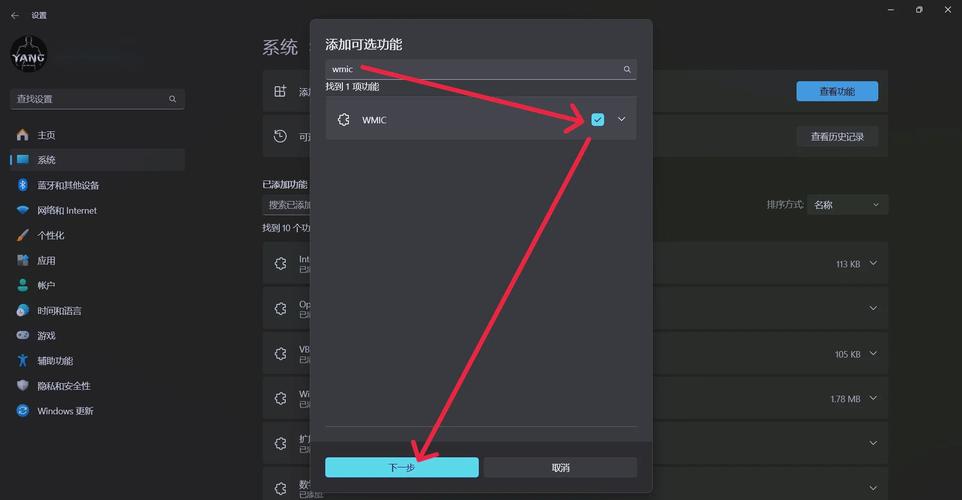
wmic product call uninstall命令,结合程序GUID实现无需用户交互的卸载。 - 导出/导入注册表设置:通过
regedit导出控制面板相关注册表项(如HKEY_CURRENT_USER\Control Panel),备份或批量部署用户配置。
相关问答FAQs
Q1:为什么在Win10中找不到某些经典控制面板选项?
A1:Win10逐步将部分控制面板功能迁移至“设置”应用(如网络、蓝牙、设备等),若需访问经典界面,可在“设置”>“系统”>“中,点击“高级系统设置”底部链接,或直接通过命令(如ncpa.cpl)打开,部分旧版功能可能仅可通过组策略(gpedit.msc)或注册表调整。
(图片来源网络,侵删)
Q2:如何将控制面板固定到任务栏或开始菜单?
A2:打开控制面板后,右键点击任务栏中的程序图标,选择“将此程序固定到任务栏”;或直接从开始菜单拖拽控制面板图标至开始屏幕创建磁贴,若需固定到任务栏,还可通过文件资源管理器进入C:\Windows\System32,右键control.exe选择“固定到任务栏”。

(图片来源网络,侵删)