在数字化教育管理中,将课程数据录入Excel是基础且关键的工作,准确高效的数据录入能为后续的课程安排、学生管理、成绩统计等环节奠定坚实基础,以下是详细的课程数据Excel输入方法及注意事项,涵盖数据准备、录入技巧、格式规范和校验流程,帮助用户系统化完成操作。
数据准备阶段
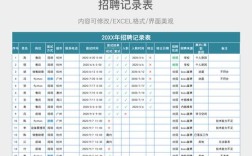
在输入数据前,需先明确课程数据的核心字段,避免遗漏关键信息,通常课程数据包含以下维度:课程基本信息(课程编号、课程名称、学分、学时、课程性质如必修/选修、开课学院)、授课信息(授课教师、上课时间、上课地点、班级/专业)、关联信息(适用年级、先修课程、课程描述),建议根据实际需求设计字段清单,例如对于高校课程,可能还需增加“课程负责人”“考核方式”等字段;对于培训机构,则可能涉及“课程价格”“开课周期”等,确定字段后,可先在Excel中创建表头,即第一行输入各字段名称,建议使用简明扼要的中文或英文标识,如“Course_ID”“Course_Name”“Credit_Hours”等,确保字段名称无歧义。
Excel录入操作步骤
-
创建表格结构:打开Excel,在A1单元格开始输入表头,依次录入各字段名称,如A1“课程编号”,B1“课程名称”,C1“学分”,以此类推,为便于后续数据处理,建议将表行冻结(选中表头行,点击“视图”-“冻结窗格”-“冻结首行”),避免滚动时表头消失。
-
数据录入方法:
- 手动录入:适用于少量数据,直接在对应单元格输入信息,为提高效率,可使用快捷键辅助,如按“Tab”键向右移动单元格,按“Enter”键向下移动单元格,或按“Alt+↓”键快速填充重复内容(如相同课程性质、授课教师等)。
- 批量导入:若数据已存在于其他系统(如教务系统导出的CSV文件),可通过“数据”选项卡中的“获取数据”-“从文件”-“文本/CSV”导入,选择文件后根据向导设置分隔符(如逗号、分号)、编码格式(UTF-8避免乱码),即可将数据加载到Excel中。
- 下拉列表录入:对于字段值固定的情况(如课程性质、上课地点),可通过“数据验证”创建下拉菜单,选中需设置的列(如C列“课程性质”),点击“数据”-“数据验证”,在“允许”中选择“序列”,在“来源”中输入“必修,选修,实践”(用英文逗号分隔),此后该列单元格即可通过下拉菜单选择,减少手动输入错误。
-
数据格式规范:
- 文本格式:课程编号、班级等需保持文本一致性,避免因数字格式导致编号丢失前导零(如“001”变为“1”),选中对应列,右键“设置单元格格式”-“文本”即可。
- 日期时间格式:上课时间需统一为“yyyy/mm/dd hh:mm”格式,选中列后右键“设置单元格格式”-“日期”或“自定义”,输入“yyyy/m/d h:mm”确保格式规范。
- 数值格式:学分、学时等数值字段,可设置为“数值”格式并保留1位小数,避免文本型数值影响后续计算(如求和、平均值)。
数据校验与优化
录入完成后,需进行数据校验以确保准确性,可使用Excel的“数据验证”功能设置规则,学分”列限制为0-10的数值(选中列,数据验证-允许“整数”-数据“介于”-最小值0-最大值10);“课程名称”列禁止重复(选中列,数据验证-允许“自定义”-公式“=COUNTIF(B:B,B1)=1”),通过“条件格式”可快速标记异常数据,如将“学时”小于10的单元格填充红色背景,便于人工核查,建议对表格进行排序(按课程编号升序)和筛选(按开课学院筛选),检查数据逻辑是否合理,如同一教师是否在同一时间段被安排多门课程等。
相关问答FAQs
Q1:如何快速将大量课程数据从Word表格复制到Excel?
A:若Word表格结构规整,可直接选中Word表格内容(Ctrl+A选中表格),复制(Ctrl+C),然后在Excel中选中目标单元格(如A1),粘贴(Ctrl+V),若出现格式错乱,可使用“粘贴选项”中的“匹配目标格式”,或先将Word表格粘贴到记事本中清除格式,再从记事本复制到Excel,若数据量大且含合并单元格,建议先在Word中取消合并(选中表格-“布局”-“取消合并”),再进行复制粘贴。
Q2:课程数据录入后如何生成课程清单汇总表?
A:可使用Excel的“数据透视表”功能快速汇总,选中数据区域(含表头),点击“插入”-“数据透视表”,在弹出的对话框中确认数据范围和放置位置(如新工作表),将“开课学院”拖到“行”区域,“课程性质”拖到“列”区域,“课程名称”拖到“值”区域(设置为“计数”),即可生成各学院不同性质课程数量的汇总表,若需按学分汇总,可将“学分”拖到“值”区域,设置为“求和”,直观展示各学院总学分分布。