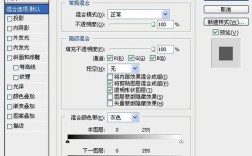
在Photoshop中制作凹槽效果可以通过多种方法实现,主要结合图层样式、选区操作和滤镜功能来模拟立体凹槽的视觉效果,以下是详细的操作步骤和技巧,帮助用户掌握不同场景下的凹槽制作方法。
准备工作:基础设置与素材准备
首先打开Photoshop,新建一个文档(建议尺寸为1920x1080像素,分辨率为72dpi),背景色设置为白色,如果需要在特定形状上制作凹槽,可使用矩形工具(U)或钢笔工具(P)绘制基础形状,例如一个600x400像素的矩形作为示例对象,为方便操作,将形状图层转换为智能对象(右键点击图层选择“转换为智能对象”),这样后续调整时不会破坏原始像素。
使用图层样式创建内阴影凹槽
- 添加内阴影效果:选中目标图层,点击图层面板下方的“fx”按钮,选择“内阴影”,在弹出的对话框中设置参数:混合模式为“正片叠底”,颜色为深灰色(如#333333),不透明度设为75%,角度为90度,距离为5像素,大小为10像素,勾选“使用全局光”并调整等高线为“环形”或“锯齿”,增强凹槽的立体感。
- 调整等高线与范围:点击等高线缩略图,选择“线性减淡”预设,并将范围滑块向左拖动至30%,使凹槽边缘过渡更自然,若需加深凹槽,可复制内阴影图层样式(按住Alt拖动内阴影效果到fx按钮),调整不透明度至90%。
- 叠加斜面浮雕:继续添加“斜面和浮雕”效果,样式选择“内斜面”,方法为“平滑”,深度为200%,大小为3像素,软化1像素,高光模式为“滤色”,不透明度50%,阴影模式为“正片叠底”,不透明度30%,这一步能强化凹槽的边缘轮廓,使其更具金属或石材质感。
通过选区和渐变工具手动绘制凹槽
- 创建选区:按住Ctrl键点击目标图层缩略图载入选区,使用矩形选框工具(M)在形状顶部绘制一个10像素高的细长选区,代表凹槽的位置。
- 应用渐变填充:选择渐变工具(G),设置前景色为深灰色(#666666),背景色为浅灰色(#999999),选择“线性渐变”类型,在选区内从上至下拖动填充,形成亮暗过渡,取消选区(Ctrl+D)后,按Ctrl+J复制该区域为新图层,向下移动2像素,降低不透明度至80%,模拟凹槽的阴影层次。
- 使用减淡和加深工具:选择减淡工具(O),范围设为“中间调”,曝光度20%,在凹槽边缘轻轻涂抹提亮;切换加深工具,在凹槽底部加深,增强立体感,此方法适合制作手工感较强的凹槽效果,适用于木质或皮革纹理表面。
利用滤镜制作纹理凹槽
- 生成基础纹理:新建图层,填充白色,执行“滤镜→杂色→添加杂色”,数量设为30%,分布为“高斯”,勾选“单色”,然后通过“滤镜→模糊→动感模糊”,角度设为90度,距离为20像素,形成垂直线条纹理。
- 创建凹槽凹凸效果:将纹理图层的混合模式改为“正片叠底”,执行“图像→调整→阈值”,阈值色阶设为128,使纹理更锐利,按Ctrl+T自由变换,将纹理高度压缩至10像素,宽度覆盖整个对象。
- 应用图层样式增强立体感:为纹理图层添加“内阴影”和“斜面和浮雕”效果,参数参考方法一,可调整角度为-45度,使凹槽呈现倾斜的立体效果,将纹理图层的不透明度降至60%,与下层形状图层合并(Ctrl+E),完成纹理凹槽的制作。
不同材质凹槽的参数调整技巧
| 材质类型 | 内阴影颜色 | 不透明度 | 等高线设置 | 斜面浮雕深度 |
|---|---|---|---|---|
| 金属 | #1a1a1a | 85% | 锥形 | 300% |
| 木材 | #5c4033 | 70% | 镜像 | 150% |
| 塑料 | #404040 | 60% | 环形 | 100% |
注意事项与优化技巧
- 图层管理:建议将不同效果的凹槽分层制作,便于后期调整透明度或混合模式。
- 光影一致性:确保凹槽的高光与阴影方向与整体画面的光源一致,可通过调整“内阴影”的角度参数实现。
- 细节增强:若需更精细的凹槽,可使用画笔工具(B)选择硬边圆头笔,不透明度10%,在凹槽边缘手动绘制高光线条。
相关问答FAQs
Q1:如何制作弧形或圆形的凹槽效果?
A:可先使用椭圆工具(U)绘制圆形路径,转换为选区后按Ctrl+Shift+I反选,再应用内阴影效果,或通过“滤镜→扭曲→球面化”参数为20%,使直线凹槽呈现弧形,再调整图层样式增强立体感。
Q2:凹槽效果边缘出现锯齿怎么办?
A:选中凹槽图层,执行“滤镜→模糊→高斯模糊”,半径设为0.5像素,轻微模糊可消除锯齿,或使用“选择→修改→羽化”,半径1像素,使边缘过渡更自然。