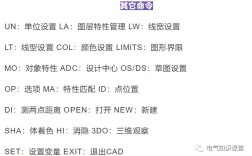
在CAD软件中,命令行是用户与软件进行交互的重要窗口,通过输入命令可以快速执行各种操作,提高绘图效率,许多新手用户可能不清楚如何打开或显示命令行窗口,本文将详细介绍CAD中打开命令行的多种方法、命令行的功能及使用技巧,帮助用户更好地掌握这一实用工具。

在CAD中,打开命令行的方法主要有以下几种,不同版本的操作可能略有差异,但总体思路一致,最常用的方法是使用快捷键,直接按下键盘上的“Ctrl+9”组合键,这是CAD中默认的命令行开关快捷键,按下后即可快速显示或隐藏命令行窗口,如果快捷键失效,可能是软件设置被修改,可通过自定义界面恢复默认设置,通过菜单栏打开,点击顶部菜单栏中的“工具”选项,在下拉菜单中选择“命令行”或“选项”,在弹出的“选项”对话框中切换到“显示”选项卡,找到“命令行窗口”相关选项并勾选,即可启用命令行,还可以通过功能区操作,在较新版本的CAD中,功能区有“视图”选项卡,点击“用户界面”面板,在下拉列表中选择“命令行”,即可独立显示命令行窗口,或将其与其他面板组合。
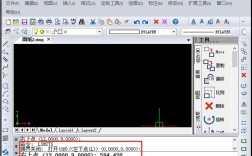
除了基本的开启动作,了解命令行的功能同样重要,命令行窗口通常位于绘图界面的底部,默认显示三行历史记录,用户可通过拖动窗口边缘调整大小或移动位置,在命令行中,不仅可以输入完整的命令名称(如“LINE”绘制直线),还可以输入简化命令(如“L”),CAD支持命令别名自定义,用户可通过“ acad.pgp ”文件修改或添加快捷命令,命令行还会实时提示操作步骤,例如输入“CIRCLE”命令后,会依次提示“指定圆的圆心或[三点(3P)/两点(2P)/切点、切点、半径(T)]:”,用户根据提示输入参数即可完成操作,命令行支持命令记忆功能,通过按“↑”或“↓”方向键可以浏览历史命令,重复执行常用操作,避免重复输入。
对于高级用户,命令行还具备脚本执行和编程功能,用户可以将多个命令保存为“.scr”脚本文件,在命令行中输入“SCRIPT”命令并选择脚本文件,即可批量执行一系列操作,适用于标准化绘图流程,结合AutoLISP等编程语言,命令行可扩展更多自定义功能,实现参数化绘图或自动化任务,需要注意的是,命令行中的输入区分大小写,但大多数命令不区分大小写,建议使用小写输入以提升速度,若命令行显示异常,如文字乱码或无法输入,可尝试在命令行中输入“VSCURRENT”命令,选择“2D Wireframe”或“3D Wireframe”模式恢复显示状态。
| 操作方式 | 具体步骤 | 适用场景 |
|---|---|---|
| 快捷键 | 按下“Ctrl+9”组合键 | 快速开关命令行,适合日常操作 |
| 菜单栏 | 工具→命令行/选项→显示→勾选命令行窗口 | 快捷键失效时,通过界面设置启用 |
| 功能区 | 视图→用户界面→命令行 | 新版本CAD中独立显示或组合面板 |
| 命令输入 | 输入命令全称(如“CIRCLE”)或简称(如“C”) | 执行绘图、编辑等核心操作 |
| 历史命令调用 | 按“↑”“↓”方向键浏览历史命令 | 重复执行相同操作,提高效率 |
| 脚本执行 | 输入“SCRIPT”命令并选择“.scr”文件 | 批量执行标准化绘图流程 |
在使用命令行时,还需注意常见问题,若命令行窗口突然消失,首先检查是否误触快捷键,或通过“工具”菜单重新打开;若命令行无响应,可尝试输入“REGEN”命令刷新显示,或重启CAD软件,对于习惯使用鼠标的用户,初期可能不适应命令行操作,但通过练习掌握常用命令后,绘图速度将显著提升,尤其适合复杂图形的精确绘制。

相关问答FAQs
Q1:为什么按Ctrl+9无法打开命令行?
A:可能是因为CAD版本差异或快捷键被修改,可通过以下方法解决:1)点击菜单栏“工具→选项→显示”,在“窗口元素”中勾选“显示命令行窗口”;2)在命令行中直接输入“COMMANDLINE”并回车,强制打开命令行窗口;3)检查是否安装了第三方插件冲突,暂时禁用插件尝试。
Q2:如何调整命令行窗口的大小和位置?
A:命令行窗口支持自定义调整:1)将鼠标悬停在窗口边缘,当光标变为双向箭头时,拖动边缘可调整高度;2)点击窗口标题栏并拖动,可将其移动到界面任意位置;3)在窗口右下角拖动控制点,可同时调整宽度和高度;4)双击窗口标题栏可最大化/还原窗口,或通过“窗口”菜单选择“锁定位置”固定窗口布局。