什么是命令行?
理解“命令行”是什么,它是一个基于文本的界面,你通过输入文本命令来告诉计算机执行什么操作,而不是像我们平时那样使用图形界面(点击图标、菜单、按钮)。
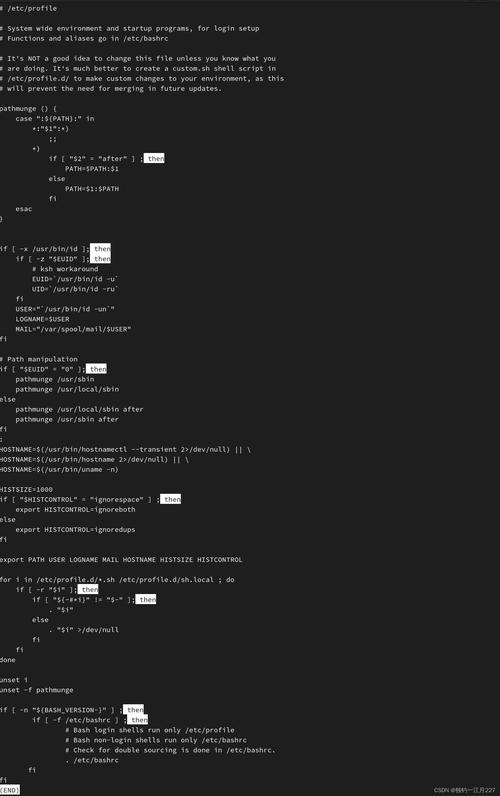
(图片来源网络,侵删)
比喻:
- 图形用户界面:就像你走进一个装修豪华的商场,每个商品都有醒目的标签和位置,你只需要走过去拿起就行。
- 命令行界面:就像你走进一个巨大的仓库,你需要知道一个精确的编号(如
A-3-B-7),然后告诉仓库管理员(系统)这个编号,他才能把货物(执行操作)交给你。
命令行虽然看起来原始,但功能强大、效率极高,是程序员、系统管理员和高级用户的必备工具。
如何打开命令行?
不同的操作系统,打开命令行的方式也不同。
Windows 系统
- 推荐使用 PowerShell 或 Windows Terminal
- Windows Terminal: 微软推出的现代化终端,支持标签页、多种 Shell(如 PowerShell, Command Prompt, WSL),是首选。
- 打开方式: 按下键盘上的
Win键,输入Terminal或终端,然后按回车。
- 打开方式: 按下键盘上的
- PowerShell: Windows 的现代默认命令行工具,功能更强大。
- 打开方式: 按下
Win键,输入PowerShell,然后按回车。
- 打开方式: 按下
- 命令提示符: 旧版的命令行工具,功能较少。
- 打开方式: 按下
Win键,输入cmd,然后按回车。
- 打开方式: 按下
- Windows Terminal: 微软推出的现代化终端,支持标签页、多种 Shell(如 PowerShell, Command Prompt, WSL),是首选。
macOS 系统
- 打开方式: 按下键盘上的
Command (⌘) + 空格键打开聚焦搜索,输入Terminal或终端,然后按回车。 - 你也可以在
应用程序->实用工具文件夹里找到它。
Linux 系统 (如 Ubuntu, CentOS)
- 打开方式: 按下
Ctrl + Alt + T快捷键,通常会直接打开一个终端窗口。 - 或者通过应用程序菜单找到“终端”或“Console”来打开。
输入和执行命令的基本步骤
打开命令行窗口后,你会看到一个等待输入的光标,通常前面还有当前所在位置的提示(称为“提示符”)。
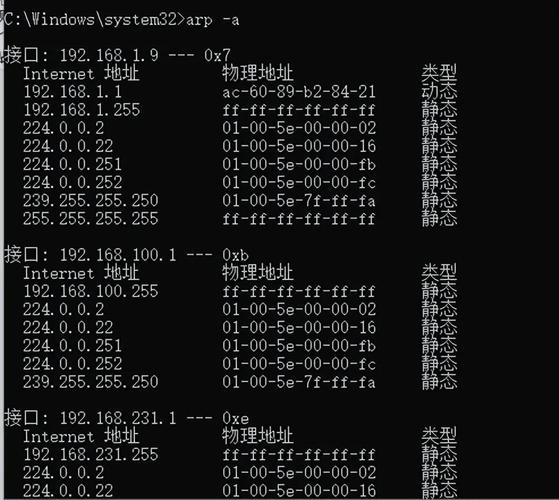
(图片来源网络,侵删)
基本步骤:
- 看到提示符:在 Windows PowerShell 中,提示符可能看起来像
PS C:\Users\YourName>,在 macOS/Linux 中,可能看起来像your-computer:~ your-name$。 - 输入命令:在光标处,用键盘输入你的命令。
- 按回车键:这是最关键的一步!按键盘上的
Enter或Return键,告诉系统:“请执行我刚才输入的命令”。
一个完整的例子:cd 命令
让我们通过一个最常用的命令 cd (Change Directory,改变目录) 来练习。
假设你刚打开终端,提示符是 PS C:\Users\YourName>。
目标: 进入你的“下载”文件夹。
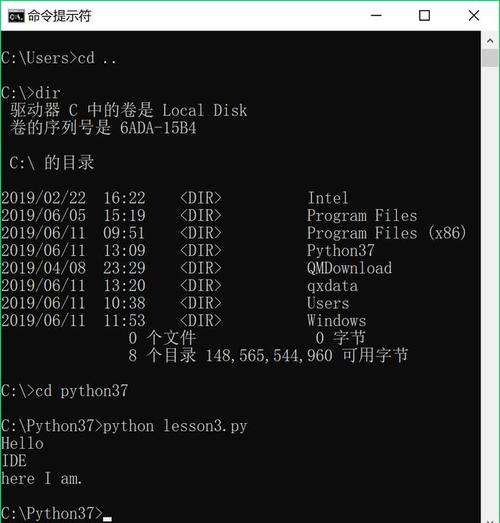
(图片来源网络,侵删)
-
输入命令: 在提示符后输入
cd Downloads,然后按空格。cd Downloads
cd是命令。Downloads是这个命令需要的参数(告诉你要去哪个目录)。
-
按回车键: 按下
Enter键。 -
观察结果:
- 成功:如果命令成功执行,提示符会发生变化,它会显示你现在所在的目录,提示符会变成
PS C:\Users\YourName\Downloads>,这表示你已经成功进入了“下载”文件夹。 - 失败:如果命令失败(比如你输入了
cd download,大小写不对),终端会显示一个错误信息,术语 'download' 无法识别...,然后提示符会保持不变,让你重新输入。
- 成功:如果命令成功执行,提示符会发生变化,它会显示你现在所在的目录,提示符会变成
一些最基础、最常用的命令
掌握这些命令,你就可以在文件系统中自由穿梭了。
| 命令 | 全称 | 功能描述 | 示例 |
|---|---|---|---|
ls |
List | 列出当前目录下的文件和文件夹。 | ls |
dir |
Directory | (Windows) 列出当前目录下的文件和文件夹,ls 的 Windows 版本。 |
dir |
cd |
Change Directory | 切换/进入到指定的目录。 | cd Documents |
cd .. |
- | 返回到上一级目录。 | cd .. |
cd ~ |
- | 回到你的用户主目录。 | cd ~ |
pwd |
Print Working Directory | 显示你当前所在的完整路径。 | pwd |
mkdir |
Make Directory | 创建一个新的文件夹。 | mkdir new_folder |
touch |
- | 创建一个新文件(在 macOS/Linux 中)。 | touch hello.txt |
type nul > |
- | (Windows) 创建一个新文件。 | type nul > hello.txt |
rm |
Remove | 删除一个文件(在 macOS/Linux 中)。 | rm hello.txt |
del |
Delete | (Windows) 删除一个文件。 | del hello.txt |
clear |
Clear | 清空当前终端屏幕上的所有内容。 | clear |
exit |
Exit | 关闭当前的终端窗口。 | exit |
重要技巧
-
Tab 自动补全:这是提高效率的神器!当你输入一个文件或目录名的一部分时,按下
Tab键,系统会自动帮你补全剩余的部分,如果有多个匹配项,按两次Tab键可以列出所有选项。- 你想进入
Documents文件夹,只需输入doc然后按Tab,命令会自动变成cd Documents。
- 你想进入
-
使用上下箭头键:按 和 箭头键可以浏览你之前输入过的命令,无需重新输入。
-
命令大小写敏感:在 Linux 和 macOS 中,命令和文件名是大小写敏感的。
Documents和documents是两个不同的东西,在 Windows 中,默认不区分大小写,但养成良好的习惯,统一使用小写命令名(如ls,cd)是更好的做法。
在命令行下输入命令的流程可以总结为:
- 打开 终端。
- 看 提示符,了解当前位置。
- 输入 命令和参数。
- 按
Enter键执行。 - 看 结果或错误信息。
从今天起,尝试用 ls (或 dir) 看看你的电脑里都有什么文件,用 cd 在不同文件夹间穿梭吧!这是迈向高级用户的第一步。