部署网站时,FTP(File Transfer Protocol)软件因其操作简单、兼容性强,仍是许多开发者和运维人员常用的文件传输工具,通过FTP将本地网站文件上传至服务器,是网站部署的基础流程之一,以下将从准备工作、FTP软件选择、服务器配置、连接上传、权限管理及常见问题解决等方面,详细说明如何使用FTP软件部署网站。
(图片来源网络,侵删)
部署前的准备工作
在开始使用FTP部署网站前,需完成以下准备工作,确保流程顺利:
- 本地网站文件准备:确保本地已开发完成网站文件,包括HTML、CSS、JavaScript、图片、数据库等,并整理为规范的目录结构(如根目录存放index.html,assets目录存放静态资源等)。
- 服务器环境确认:需提前购买或配置云服务器(如阿里云、腾讯云等),并安装Web服务器软件(如Apache、Nginx)及数据库(如MySQL、MariaDB,若网站涉及动态内容)。
- FTP账户信息获取:联系服务器管理员获取FTP登录所需的主机地址(IP或域名)、端口号(默认21,若使用SFTP则为22)、用户名和密码,部分服务器可能需额外开通FTP权限。
- 本地网络检查:确保本地网络与服务器互通,可通过
ping命令测试主机地址延迟,避免因网络问题导致传输失败。
FTP软件选择与安装
根据操作系统选择合适的FTP客户端软件,推荐以下工具(支持Windows/macOS/Linux):
| 软件名称 | 特点 | 适用场景 |
|---|---|---|
| FileZilla(免费) | 开源免费,支持FTP/SFTP/FTPS,断点续传,多线程传输,界面简洁 | 个人开发者、小型项目 |
| WinSCP(Windows) | 侧重SFTP/SCP协议,集成文件管理器,支持脚本自动化 | Windows服务器管理、批量操作 |
| Cyberduck(跨平台) | 支持FTP/S3/SFTP等协议,兼容macOS和Windows,支持云端存储 | 多平台开发者、设计文件传输 |
| FlashFXP(付费) | 传输速度快,支持文件夹同步,适合大文件批量上传 | 企业级、大型网站部署 |
以FileZilla为例,下载安装后,界面分为四部分:顶部为菜单栏和工具栏,左侧为本地文件目录,右侧为远程服务器文件目录,中间为传输队列。
服务器FTP服务配置(以Linux+vsftpd为例)
若服务器未预装FTP服务,需手动配置,以Linux系统安装vsftpd(Very Secure FTP Daemon)为例:

(图片来源网络,侵删)
- 安装vsftpd:
sudo yum install vsftpd -y  # CentOS/RHEL系统
sudo apt install vsftpd -y   # Ubuntu/Debian系统
- 启动并设置开机自启:
sudo systemctl start vsftpd
sudo systemctl enable vsftpd
- 配置防火墙:开放FTP默认端口21(被动模式需额外开放端口范围,如20000-21000):
sudo firewall-cmd --permanent --add-port=21/tcp
sudo firewall-cmd --permanent --add-port=20000-21000/tcp
sudo firewall-cmd --reload
- 创建FTP用户(建议为网站部署单独创建用户,避免使用root):
sudo useradd -m ftpuser -s /sbin/nologin  # 创建用户并禁止SSH登录
sudo passwd ftpuser  # 设置用户密码
- 配置上传目录权限:将网站根目录(如
/var/www/html)所有权分配给FTP用户:sudo chown -R ftpuser:ftpuser /var/www/html sudo chmod -R 755 /var/www/html
通过FTP软件连接服务器并上传文件
- 建立连接:打开FileZilla,点击顶部“快速连接”,输入主机地址、用户名、密码,端口号默认21(若使用SFTP需改为22),点击“连接”。
- 验证连接:连接成功后,右侧窗口将显示服务器根目录(如
/home/ftpuser),需切换至网站根目录(如/var/www/html)。 - 上传文件:
- 单文件上传:在左侧本地目录选中文件,拖拽至右侧远程目录,或右键选择“上传”。
- 批量上传:按住Ctrl键多选文件,或直接上传整个本地网站文件夹(需确保文件夹结构与服务器一致)。
- 断点续传:若传输中断,FileZilla会自动记录进度,重新拖拽文件即可续传(需服务器和客户端均支持)。
- 检查文件完整性:上传完成后,在远程目录中检查文件是否完整,确保关键文件(如index.html、数据库配置文件)存在且权限正确。
上传后的配置与测试
- 网站权限调整:确保服务器Web用户(如Apache的
apache、Nginx的nginx)对网站目录有读取权限:sudo chown -R apache:apache /var/www/html # Apache环境 sudo chmod -R 644 /var/www/html/* # 文件权限644,目录755
- 配置数据库(若涉及):若网站依赖数据库,需通过FTP上传数据库备份文件(.sql),并在服务器上通过命令行导入:
mysql -u root -p database_name < backup.sql
- 测试网站访问:在浏览器中输入服务器域名或IP,检查网站是否正常显示,若出现403错误,检查目录权限;若出现404错误,确认Web服务器配置的根目录路径是否正确。
安全与优化建议
- 使用加密协议:优先选择SFTP(基于SSH)或FTPS(基于SSL),避免明文传输密码和数据,FileZilla中可在“站点管理”中设置“加密”为“使用显式FTP over SSL”。
- 限制用户权限:为FTP用户分配最小必要权限,禁止访问系统目录(如
/etc、/root),可通过配置vsftpd.conf中的chroot_local_user=YES实现用户隔离。 - 定期更新密码:避免使用简单密码,并定期更换FTP账户密码,防止暴力破解。
- 传输日志监控:开启FTP服务日志记录(如
vsftpd.conf中配置xferlog_enable=YES),定期检查异常登录或传输行为。
相关问答FAQs
Q1:使用FTP上传网站后,访问时提示403 Forbidden错误,如何解决?
A:403错误通常是由于文件或目录权限不足导致的,可通过以下步骤解决:
- 检查网站根目录权限是否为755(
chmod 755 /var/www/html); - 检查文件权限是否为644(
chmod 644 /var/www/html/index.html); - 确认Web服务器用户(如
apache或nginx)对目录有读取权限,可通过chown -R apache:apache /var/www/html重新分配所有权; - 检查SELinux状态(若开启),执行
setsebool -P httpd_can_network_connect_db on允许Web服务访问网络资源。
Q2:FTP上传大文件时经常中断,有什么优化方法?
A:大文件传输中断可能由网络波动、服务器超时或客户端限制导致,可通过以下方式优化:
- 启用断点续传:确保FTP客户端(如FileZilla)和服务器均支持断点续传,传输中断后重新拖拽文件即可续传;
- 调整传输缓冲区:在FileZilla“设置-传输”中增大缓冲区大小(如默认设置为默认);
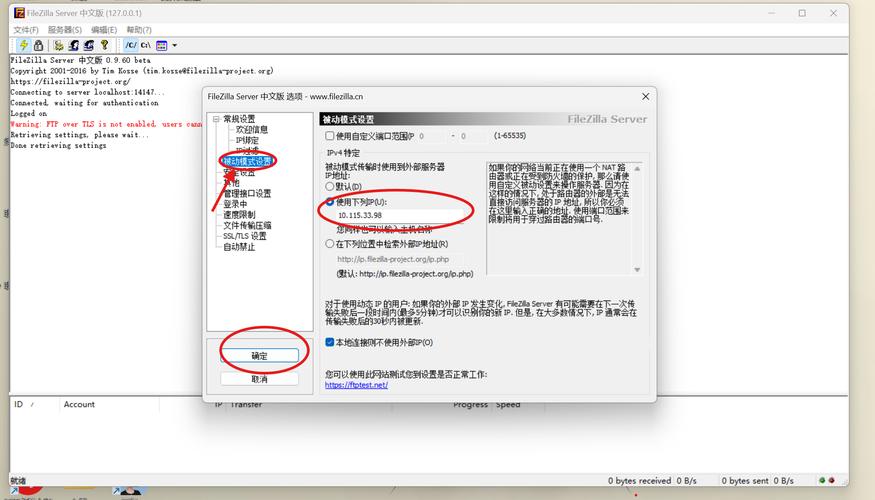
- 使用被动模式:在服务器FTP配置中开启被动模式(
pasv_enable=YES),并配置端口范围(pasv_min_port=20000、pasv_max_port=21000),避免防火墙阻塞性能连接; - 压缩文件后上传:将大文件或文件夹打包为.zip或.tar.gz,上传后再解压,减少传输数据量;
- 更换传输时段:在网络低谷期(如凌晨)上传,降低网络拥堵概率。

(图片来源网络,侵删)