在Linux或Unix-like系统中,编辑命令(如vim、nano、emacs等)不仅可以用于编辑文件内容,还可以结合其他工具或参数实现高效的文件查找功能,以下是几种常见的使用编辑命令查找文件的方法,涵盖不同场景和需求,帮助用户快速定位目标文件。
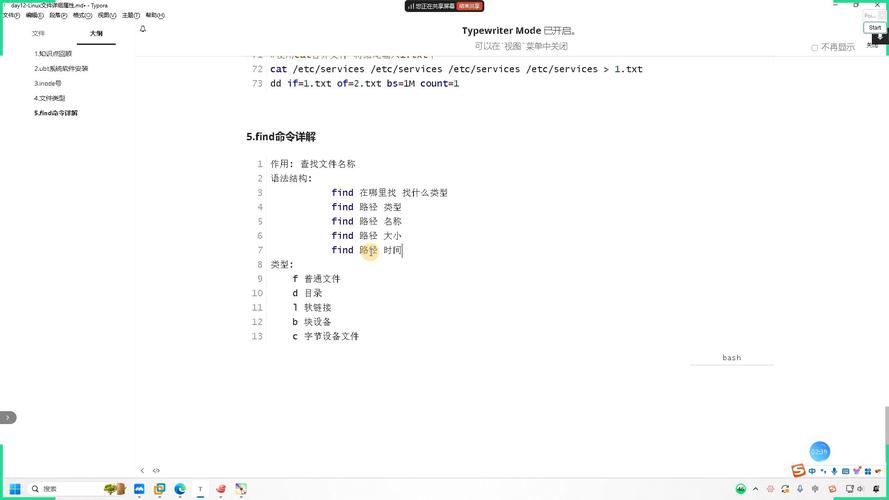
使用编辑命令结合文件名查找
若已知文件名或部分名称,可通过find命令结合编辑命令实现快速查找,使用find命令递归查找当前目录下所有.txt文件,并通过vim打开:
find . -name "*.txt" -exec vim {} +
该命令会查找所有.txt文件,并在一个vim实例中批量打开,方便用户快速切换编辑,若需逐个处理,可将改为\;。grep命令可结合文件名过滤,例如查找包含特定字符串的文件名:
grep -r "keyword" . --include="*.py" | cut -d: -f1 | sort -u | xargs vim
此命令会在.py文件中搜索包含"keyword"的文件,提取文件名后用vim打开。
通过编辑命令的内置功能查找
部分编辑器(如vim)支持内置的文件查找功能,在vim中,可通过Ex命令打开文件浏览器,浏览并选择目标文件;或使用find命令(需配置path变量)快速查找:
:set path+=**/* :find test*.py
该命令会在当前目录及其子目录中查找以test开头的.py文件并打开。vim的vimgrep命令还可直接在编辑器内搜索内容:
:vimgrep /pattern/ **/*.md
搜索后可通过copen查看结果列表,并跳转到匹配位置。
结合外部工具实现高效查找
对于复杂查找需求,可结合ripgrep(rg)、fd等现代工具,使用fd查找所有Python文件并用vim打开:
fd -e py -x vim
或通过rg搜索包含特定代码模式的文件:
rg "TODO|FIXME" --type py | cut -d: -f1 | uniq | xargs -o vim
xargs -o确保每个文件在新终端窗口中打开,避免编辑器冲突。
通过脚本实现批量查找与编辑
若需定期处理特定文件,可编写简单脚本,Bash脚本查找并编辑最近修改的文件:
#!/bin/bash
files=$(find . -type f -mtime -1 -name "*.log" | sort -r)
if [ -n "$files" ]; then
    vim $files
else
    echo "No recent log files found."
fi
将脚本保存为edit_recent.sh并赋予执行权限后,运行即可快速编辑最近修改的日志文件。
常见场景对比
以下表格总结不同查找场景的适用方法:
| 场景 | 推荐命令 | 特点 |
|---|---|---|
| 按文件名扩展名查找 | find . -name "*.ext" -exec vim {} + |
递归查找,支持批量打开 |
| 编辑器内置查找 | vim中find或vimgrep |
无需退出编辑器,适合项目内快速定位 |
| 使用现代工具 | fd -e ext -x vim或rg "pattern" --type ext \| xargs vim |
速度快,支持正则和类型过滤 |
| 定时任务批量处理 | 自定义Bash脚本(如查找最近修改文件) | 可灵活定制,适合自动化场景 |
相关问答FAQs
Q1: 如何在vim中同时打开多个匹配的搜索结果文件?
A1: 使用vimgrep或grep命令搜索后,通过copen打开快速修复窗口,选择文件后按回车即可跳转,或直接使用外部命令如rg "pattern" --type py \| cut -d: -f1 \| xargs vim批量打开。
Q2: 查找大文件时如何避免编辑器卡顿?
A2: 可使用vim的命令打开文件后直接跳转至目标行,例如vim +10 largefile.txt跳转至第10行,或先用head/tail预览文件内容,确认后再用vim打开,对于超大文件,建议使用less或more分页查看。