CAD的修剪命令(TRIM)是绘图过程中最常用、最核心的编辑工具之一,主要用于按照其他对象的边界精确地修剪多余的部分,实现图形的精准修改和细节完善,无论是绘制建筑平面图的门窗洞口、机械零件的轮廓细节,还是调整管线的交叉连接,修剪命令都能大幅提升绘图效率和准确性,要熟练掌握修剪命令,需要从其基本原理、操作步骤、高级技巧及注意事项等多个维度系统学习。
修剪命令的基本原理与启动方式
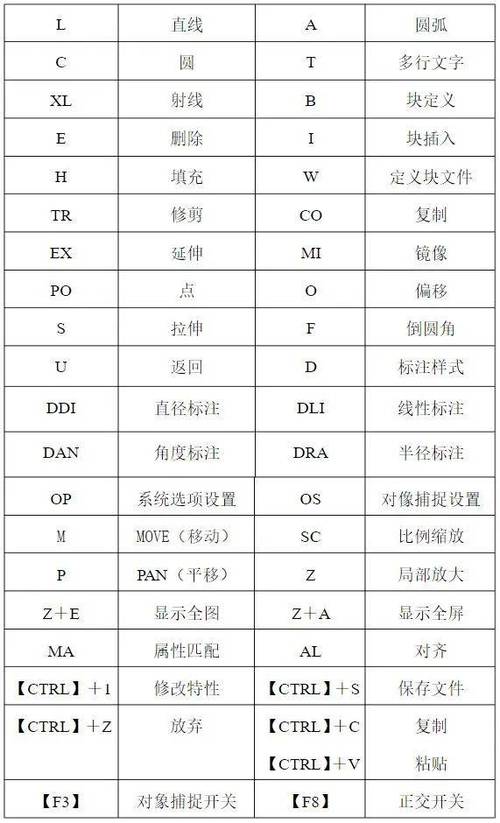
修剪命令的核心逻辑是“以选定对象为边界,裁剪掉指定对象超出边界的那部分”,使用时必须明确两个要素:作为“剪刀”的边界对象和需要被“修剪”的目标对象,在CAD中,启动修剪命令主要有三种方式:一是通过命令行直接输入“TRIM”或简化命令“TR”,按回车键确认;二是点击功能区“修改”面板中的“修剪”按钮(通常显示为剪刀图标);三是通过经典菜单栏“修改”→“修剪”选项,启动命令后,命令行会提示“当前设置:投影=UCS,边=无”,这是修剪命令的默认参数,后续可根据需求调整。
修剪命令的详细操作步骤
基础修剪操作(单边界修剪)
以修剪一条直线超出另一条直线的部分为例,具体步骤如下:
- 步骤1:启动修剪命令,输入“TR”后回车,进入修剪模式。
- 步骤2:选择边界对象,命令行提示“选择对象或 <全部选择>”,此时需要先选择作为“剪刀”的对象,用鼠标点击要作为边界的直线(该直线会高亮显示),按回车键确认选择,注意:若直接按回车键,则表示“全部选择”,即绘图区中所有对象都会被自动识别为边界对象。
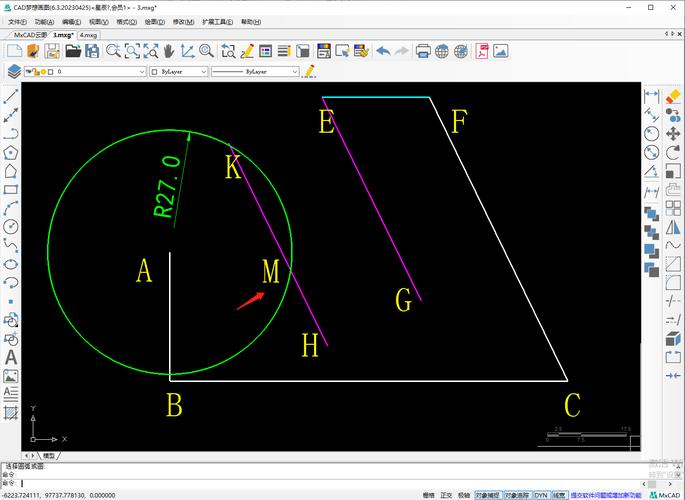
- 步骤3:选择要修剪的对象,边界对象选择完成后,命令行提示“选择要修剪的对象,或按住 Shift 键选择要延伸的对象,或[栏选(F)/窗交(C)/投影(P)/边(E)/删除(R)/放弃(U)]”,此时用鼠标点击需要被修剪的目标对象(例如超出边界的那部分直线),被点击的部分会立即被删除,若需要修剪多个对象,可连续点击,最后按回车键结束命令。
多边界与复杂对象修剪
当需要同时以多个对象为边界修剪目标时,操作流程与基础修剪类似,只需在“选择对象”步骤中框选或连续选择所有边界对象,再按回车键,然后逐一或框选需要修剪的目标部分即可,在绘制建筑墙体时,若需用两条相交的直线作为边界修剪墙线,只需先选择这两条直线作为边界,再点击墙线上需要删除的多余段即可,对于圆、多段线、样条曲线等复杂对象,修剪命令同样适用,但需注意:修剪圆时,若边界与圆有多个交点,CAD会按“从点击点最近的交点开始,沿顺时针方向修剪”的规则执行;修剪多段线时,会保留多段线的整体性,不会打断其顶点关联。
修剪命令的参数选项详解
在修剪过程中,命令行提示的多个参数选项可应对复杂绘图需求,常用选项如下表所示:
| 选项名称 | 命令行提示全称 | 功能说明 | 操作示例 |
|---|---|---|---|
| 栏选(F) | Fence | 通过绘制临时直线(栅栏)一次性选择多个需要修剪的对象,无需逐一点击 | 输入“F”后,绘制一条穿过所有目标对象的直线,按回车键即可修剪与直线相交的所有对象 |
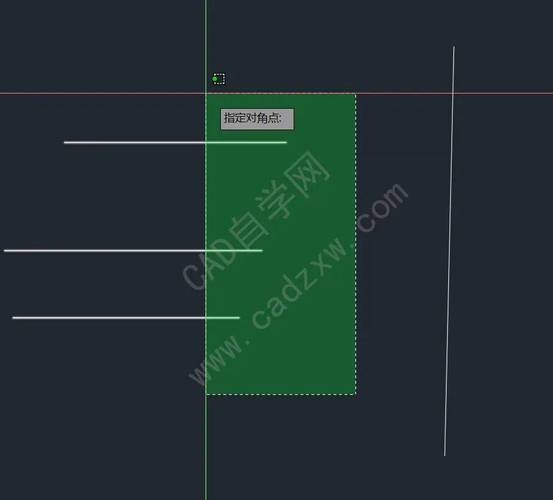
| 窗交(C) | Crossing | 通过交叉窗口选择对象,仅选择完全包含在窗口内或与窗口边界相交的对象进行修剪 | 输入“C”后,拖拽鼠标绘制一个交叉窗口,窗口内及与窗口相交的对象会被纳入修剪范围 |
| 边(E) | Edge | 控制是否延伸边界进行修剪,默认“无”表示仅修剪与边界实际相交的对象,“延伸”则可修剪与边界延长线相交的对象 | 输入“E”后选择“延伸”,即可修剪看似未接触但延长线相交的对象(如两条未相交的平行线) |
| 删除(R) | Delete | 修剪完成后,直接删除选定的对象,无需退出修剪命令 | 输入“R”后选择要删除的对象,删除后自动返回修剪模式 |
修剪命令的高级应用技巧
“全部选择”与快速修剪
当绘图区中对象较多且大部分都需要以现有对象为边界修剪时,可在“选择对象”步骤中直接按回车键(执行“全部选择”),此时所有对象都会自动成为边界,后续只需点击需要修剪的部分即可,无需手动选择边界,大幅提升修剪效率。
结合“Shift键”实现延伸功能
在修剪命令激活状态下,若按住“Shift键”点击目标对象,CAD会临时切换到“延伸”模式,将对象延伸至最近的边界而非修剪,这一技巧避免了频繁退出修剪命令切换到延伸命令的操作,尤其适用于需要“修剪”与“延伸”交替进行的场景(如调整管线连接)。
修剪“不可见”对象
对于被其他对象遮挡的边界或目标对象,可通过“对象选择设置”中的“允许/禁止选择锁定图层”或临时关闭遮挡图层,确保能准确选择到需要的对象,使用“窗交(C)”选项可快速选择被遮挡但仍与窗口相交的对象。
使用修剪命令的注意事项
- 边界对象必须存在:修剪命令必须有明确的边界对象,若未选择边界或边界与目标对象无实际/延长线交点,修剪操作将无法执行。
- 复杂对象的修剪顺序:对于由多段线、块等复杂对象构成的图形,建议先分解对象(使用“X”命令)再修剪,否则可能因对象嵌套导致修剪失败。
- 参数设置的合理性:默认“边=无”适用于大多数场景,但当边界与目标对象看似未相交时,需检查是否需要启用“边=延伸”选项,避免遗漏修剪。
- 误操作的撤销:若修剪错误,可通过输入“U”撤销上一步操作,或使用“放弃(U)”选项连续撤销多步操作。
相关问答FAQs
Q1:修剪命令中“栏选(F)”和“窗交(C)”有什么区别?如何选择使用?
A:“栏选(F)”是通过绘制任意方向的连续直线作为选择路径,所有与路径相交的对象都会被选中,适合选择分散且不规则排列的目标对象;而“窗交(C)”是通过拖拽矩形窗口选择对象,仅选择完全包含在窗口内或与窗口边界相交的对象,适合选择集中、规则排列的目标对象,修剪多条分散的线段时用“栏选”更高效,修剪一个矩形区域内的多条线段时用“窗交”更便捷。
Q2:为什么有时候修剪命令点击目标对象后没有反应?如何解决?
A:通常由以下原因导致:① 未选择边界对象或边界对象与目标对象无实际/延长线交点,需重新检查边界选择;② 目标对象与边界对象位于不同图层且图层被锁定或冻结,需解锁或解冻相关图层;③ 目标对象是块、外部参照等未分解的复杂对象,需先使用“X”命令分解后再修剪;④ 修剪参数设置错误(如“边=无”时边界与目标对象未相交),可尝试将“边”设置为“延伸”,逐一排查上述原因即可解决。