Windows 8.1作为微软曾经广泛使用的操作系统,在使用过程中可能会遇到系统文件损坏、启动失败、性能下降等问题,通过内置的修复命令可以高效解决多数故障,以下将详细介绍Win8.1的修复命令类型、操作方法及注意事项,帮助用户快速排查和修复系统问题。

Win8.1的修复命令主要分为命令提示符修复、系统文件检查器、启动修复、DISM工具及系统还原五大类,命令提示符修复是最灵活的方式,用户可通过管理员权限打开命令提示符,输入特定指令执行修复。sfc /scannow命令可扫描并修复受损的系统文件,这是解决系统报错、程序崩溃的常用手段;bootrec /fixmbr用于修复主引导记录,当电脑无法启动时可通过此命令尝试修复分区表;bootrec /rebuildbcd则用于重建启动配置数据,解决启动菜单丢失的问题,需要注意的是,执行这些命令前需确保系统已从安装介质启动,且命令中的参数区分大小写,错误输入可能导致修复失败。
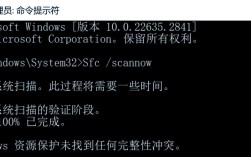
系统文件检查器(SFC)是Win8.1内置的自动化修复工具,它通过比对系统文件的校验和,自动替换损坏或丢失的文件,运行SFC时,建议先以管理员身份打开命令提示符,输入sfc /scannow并等待扫描完成,扫描过程中若提示“Windows资源保护找到了损坏文件并成功修复”,则说明问题已解决;若提示“Windows资源保护无法修复文件”,则需结合DISM工具进行修复,DISM(部署映像服务和管理工具)可修复系统映像本身的问题,具体命令为DISM /Online /Cleanup-Image /RestoreHealth,执行完成后需再次运行SFC以确保系统文件完整性。
启动修复是针对启动故障的专用工具,用户可通过Win8.1安装介质的“修复计算机”选项进入高级启动环境,选择“疑难解答”-“高级选项”-“启动修复”,系统将自动检测并修复启动配置、引导扇区等问题,对于更复杂的启动故障,可手动使用bootrec命令组合修复:首先运行bootrec /fixmbr修复主引导记录,然后执行bootrec /fixboot修复引导扇区(若提示“访问被拒绝”,需通过bootsect /nt60 sys命令强制修复),最后通过bootrec /rebuildbcd重建启动配置数据,若系统存在多个操作系统,还需使用bootrec /scanos扫描其他系统并添加到启动列表。
系统还原是解决软件冲突、系统错误的非破坏性修复方式,它通过将系统还原到之前的还原点来恢复稳定性,在高级启动环境中,用户可选择“疑难解答”-“系统还原”,按照向导选择合适的还原点(建议选择问题出现前的日期),需要注意的是,系统还原不会影响个人文件,但可能卸载或还原最近安装的程序和驱动,若系统还原失败,可尝试通过命令提示符执行rstrui.exe手动打开系统还原界面,或在安全模式下进行还原操作以提高成功率。

在执行修复命令时,需注意以下事项:确保电源稳定,避免修复过程中断电导致系统损坏;提前备份重要数据,尤其是涉及分区操作的命令(如bootrec /fixboot)可能存在风险;优先尝试无损修复命令(如SFC、系统还原),若问题仍未解决,再考虑使用破坏性更强的命令或重装系统,以下是部分常用修复命令的总结表格:
| 命令类型 | 命令示例 | 功能说明 | 适用场景 |
|---|---|---|---|
| 系统文件检查 | sfc /scannow |
扫描并修复受损的系统文件 | 系统报错、程序异常 |
| 引导记录修复 | bootrec /fixmbr |
修复主引导记录 | 无法启动、引导扇区损坏 |
| 启动配置重建 | bootrec /rebuildbcd |
重建启动配置数据 | 启动菜单丢失、多系统引导失败 |
| DISM映像修复 | DISM /Online /Cleanup-Image /RestoreHealth |
修复系统映像本身的问题 | SFC无法修复时使用 |
| 系统还原 | rstrui.exe |
将系统还原到指定还原点 | 软件冲突、系统性能下降 |
相关问答FAQs
Q1:执行sfc /scannow后提示“Windows资源保护无法修复文件”,如何解决?
A:此问题通常表示系统映像本身已损坏,需先使用DISM工具修复系统映像,具体步骤:以管理员身份打开命令提示符,输入DISM /Online /Cleanup-Image /RestoreHealth并等待完成,完成后再次运行sfc /scannow,若仍失败,可尝试从其他正常运行的Win8.1系统复制同名文件到受损目录,或通过Win8.1安装介质进行“系统文件检查”修复。
Q2:Win8.1启动时显示“BOOTMGR is missing”,如何通过命令修复?
A:此错误通常由主引导记录或启动配置数据丢失导致,修复步骤:①通过Win8.1安装介质启动,选择“修复计算机”进入命令提示符;②依次输入bootrec /fixmbr修复主引导记录,bootrec /fixboot修复引导扇区(若提示“访问被拒绝”,需运行bootsect /nt60 sys),bootrec /rebuildbcd重建启动配置数据;③输入bootrec /scanos扫描系统并添加到启动列表;④重启电脑查看是否解决问题,若仍失败,可能需检查硬盘连接或更换硬盘。