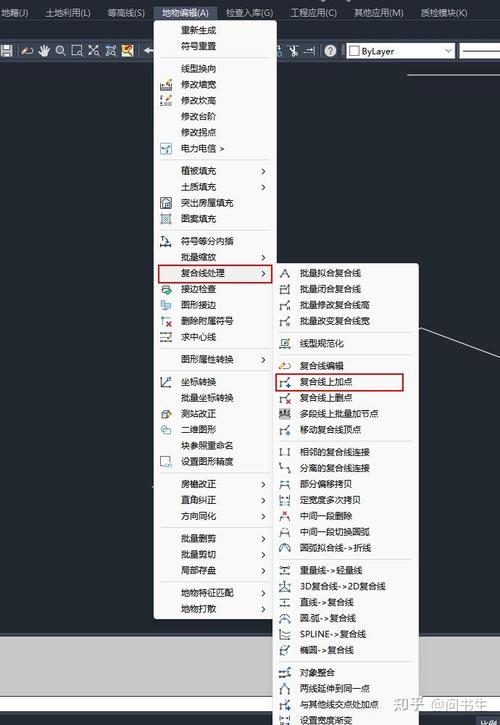
在使用CASS9.0进行测绘数据处理时,用户可能会遇到“未知命令”的提示,这通常表示系统无法识别当前输入的指令或操作,该问题可能由多种因素引起,包括软件版本兼容性、命令拼写错误、环境变量配置异常、外部插件冲突或系统文件损坏等,以下从常见原因、排查步骤及解决方案三个方面进行详细说明,并辅以表格对比不同场景的处理方法。
常见原因分析
- 命令拼写或输入错误:CASS9.0的命令对大小写敏感,且需严格遵循语法规则,输入“pline”而非“PLINE”可能导致系统无法识别。
- 软件环境配置问题:安装路径包含中文或特殊字符、未正确注册软件、或缺少必要的运行库(如.NET Framework)均可能引发命令失效。
- 外部插件冲突:第三方插件若与CASS9.0版本不兼容,可能覆盖或干扰原有命令,导致“未知命令”错误。
- 图形文件损坏:当前打开的DWG文件若因异常关闭或版本不兼容而损坏,可能导致部分命令无法执行。
- 系统权限不足:以管理员身份运行软件时,若用户账户权限受限,可能无法加载某些核心命令模块。
排查步骤与解决方案
针对上述原因,可按以下流程逐步排查:
- 检查命令输入:确认命令拼写正确,建议使用命令别名(如“L”代表“LINE”)或通过菜单栏执行操作以减少输入错误。
- 验证软件安装:
- 确保CASS9.0为完整安装,且安装路径无中文(如“C:\Program Files\CASS9.0”)。
- 右键以管理员身份运行软件,避免权限问题。
- 检查系统是否满足运行环境要求(如.NET Framework 3.5)。
- 禁用冲突插件:
- 在命令行输入“APPLOAD”,取消加载所有第三方插件。
- 重启软件后测试命令是否恢复正常,若正常则逐一启用插件定位冲突项。
- 修复或替换文件:
- 若怀疑文件损坏,可通过“文件-绘图实用程序-修复”尝试修复DWG文件。
- 备份重要数据后,重新安装CASS9.0或覆盖安装补丁。
- 重置软件配置:
删除CASS9.0配置文件(如“acad.pgp”或“cass.ini”),重启软件后恢复默认设置。
不同场景处理方法对比
| 场景 | 可能原因 | 解决方案 |
|-------------------------|--------------------------|----------------------------------------------------------------------------|
| 输入特定命令提示未知 | 命令拼写错误或版本差异 | 检查命令语法,查阅官方手册确认命令名称 |
| 所有基础命令均失效 | 环境变量缺失或权限不足 | 重新安装软件并配置系统环境变量;以管理员身份运行 |
| 插件启用后部分命令异常 | 插件与软件版本不兼容 | 更新插件至兼容版本或联系插件开发者 |
| 文件打开后命令响应慢 | 图形文件损坏或数据量过大 | 使用修复工具处理文件;清理冗余图层或分割大文件 |
相关问答FAQs
Q1:CASS9.0中输入“ZOOM”命令提示“未知命令”,但其他命令正常,如何解决?
A:该问题通常由“ZOOM”命令被误覆盖或别名文件损坏导致,可通过以下步骤处理:
- 在命令行输入“UNDEFINE”解除“ZOOM”命令绑定;
- 输入“RENAME”命令,将“ZOOM”重命名为“ZOOM_OLD”后重启软件;
- 若仍无效,尝试备份并删除“acad.pgp”文件,恢复默认命令别名。
Q2:安装CASS9.0后,部分专业测绘命令(如“PLINE”)无法使用,提示“未知命令”,是什么原因?
A:这种情况多因软件未正确注册或安装包不完整导致,建议:
- 检查安装目录下是否存在“CASS9.0.exe”或“register.bat”注册文件,运行注册程序;
- 若注册无效,重新下载官方完整安装包,安装时勾选“专业测绘模块”;
- 联系技术支持获取补丁或手动注册序列号。
通过以上系统排查,多数“未知命令”问题可得到有效解决,若问题持续存在,建议联系CASS官方技术团队或提供详细日志信息以便进一步诊断。