在计算机网络管理中,查看本机IP配置是排查网络问题、确认网络连接状态的基础操作,不同操作系统提供了多种命令工具来实现这一功能,这些命令不仅能显示IP地址、子网掩码、默认网关等基本信息,还能展示DNS服务器、MAC地址、网络接口状态等详细配置,以下将详细介绍Windows、Linux和macOS三大主流系统中查看本机IP配置的常用命令及其使用方法。
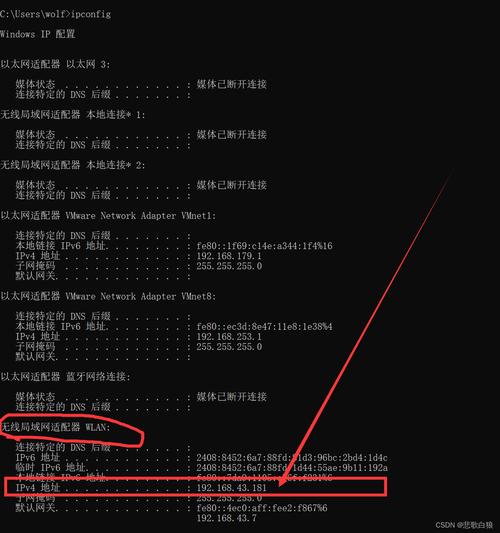
Windows系统中的IP配置查看命令
Windows系统提供了多种命令行工具,其中最常用的是ipconfig和netsh。
-
ipconfig命令
ipconfig是Windows中最基础的网络配置查看工具,通过不同参数可获取详细或简化的信息。- 基本用法:直接输入
ipconfig,将显示所有网络接口的IPv4地址、子网掩码和默认网关。 - 详细信息:
ipconfig /all会显示完整的网络配置,包括主机名、MAC地址(物理地址)、DHCP服务器IP、DNS服务器IP、租约获取/过期时间等,在命令提示符(CMD)或PowerShell中执行此命令,可看到以太网或Wi-Fi接口的详细参数,IPv4 地址”即为本机IP,“默认网关”是路由器地址,“DNS 服务器”为域名解析服务器地址。 - 刷新配置:
ipconfig /renew可 renew DHCP获取的IP地址,ipconfig /release则释放当前IP,适用于网络故障排查。
- 基本用法:直接输入
-
netsh命令
netsh(Network Shell)是功能更强大的网络配置工具,支持查看和修改网络参数。- 查看IP配置:
netsh interface ip show config会显示所有接口的IP地址、子网掩码、网关、DNS等配置,比ipconfig /all更结构化。 - 接口状态:
netsh interface show interface可列出所有网络接口及其连接状态(如“已连接”或“未连接”),帮助快速定位活跃的网络适配器。
- 查看IP配置:
Linux系统中的IP配置查看命令
Linux系统主要通过命令行工具管理网络,常用命令包括ip、ifconfig和nmcli。

-
ip命令(推荐)
ip是Linux中现代且功能全面的网络工具,替代了传统的ifconfig。- 查看所有接口:
ip a或ip addr show会显示所有网络接口的IPv4/IPv6地址、MAC地址、状态(如UP/DOWN)等,输出中的inet字段对应IPv4地址,brd为广播地址,scope global表示公网或局域网地址。 - 路由信息:
ip r或ip route show可查看路由表,包括默认网关(default via)和目标网络段。 - 详细接口信息:
ip link show eth0(eth0为网卡名称,如ens33、wlan0等)可查看特定接口的MAC地址和链路状态。
- 查看所有接口:
-
ifconfig命令(传统工具)
ifconfig是早期Linux系统的标准工具,部分发行版可能需手动安装(如sudo apt install net-tools)。- 基本用法:
ifconfig显示所有接口的IP、子网掩码、MAC地址等;ifconfig eth0则查看指定接口。 - 注意:
ifconfig已被ip命令取代,但在某些旧系统或特定场景下仍可使用。
- 基本用法:
-
nmcli命令(NetworkManager工具)
对于使用NetworkManager的现代Linux发行版(如Ubuntu、Fedora),nmcli是图形化网络配置的命令行接口。- 查看连接:
nmcli connection show列出所有网络连接配置,nmcli connection show "连接名称" detail可查看特定连接的IP、DNS、网关等详细信息。
- 查看连接:
macOS系统中的IP配置查看命令
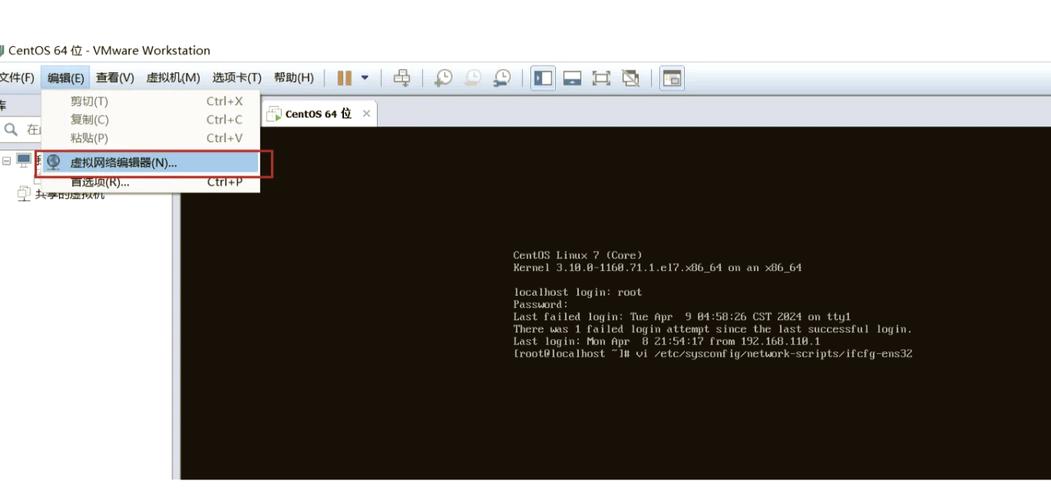
macOS基于Unix,常用命令与Linux类似,主要包括ifconfig和ipconfig。
-
ifconfig命令
- 基本用法:
ifconfig显示所有接口(如en0为以太网,en1为Wi-Fi)的IP、子网掩码、MAC地址等。 - 指定接口:
ifconfig en0可查看以太网配置,inet字段为IPv4地址。
- 基本用法:
-
ipconfig命令(macOS专用)
- 查看详细配置:
ipconfig getpacket en0显示DHCP相关信息(如IP地址、子网掩码、路由器、DNS服务器),适用于排查DHCP问题。 - 刷新DNS:
sudo dscacheutil -flushcache可清除DNS缓存,配合ipconfig getpacket可验证DNS更新。
- 查看详细配置:
跨平台工具:图形化界面
除命令行外,操作系统也提供图形化工具查看IP配置:
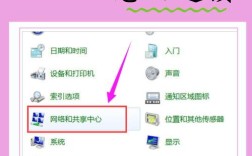
- Windows:控制面板 > 网络和共享中心 > 更改适配器设置,右键点击网络连接选择“状态” > “详细信息”。
- Linux:GNOME网络设置、KDE网络管理器等图形工具,可直观查看IP、DNS等信息。
- macOS:系统偏好设置 > 网络,选择接口后点击“高级”查看配置。
相关命令输出示例(表格)
以下为ipconfig /all和ip a的部分输出对比:
| 命令 | 输出字段 | 说明 |
|---|---|---|
| ipconfig /all | IPv4 Address | 本机IP地址(如192.168.1.100) |
| Subnet Mask | 子网掩码(如255.255.255.0) | |
| Default Gateway | 默认网关(如192.168.1.1) | |
| DNS Servers | DNS服务器IP(如8.8.8.8) | |
| ip a | inet 192.168.1.100/24 | IPv4地址及子网掩码(CIDR格式) |
| ether 00:1a:2b:3c:4d:5e | MAC地址(物理地址) |
相关问答FAQs
Q1: 为什么ipconfig显示的IP地址以169.254开头?
A: 169.254.x.x是APIPA(自动私有IP寻址)地址段,当设备无法从DHCP服务器获取IP时,Windows会自动分配此地址,这通常表明网络中存在DHCP服务故障或连接问题,需检查路由器或网线连接。
Q2: Linux中如何查看当前使用的DNS服务器?
A: 可通过以下命令查看:
cat /etc/resolv.conf:显示系统配置的DNS服务器(需注意,某些系统可能由NetworkManager管理,此文件可能为临时生成)。nmcli connection show "连接名称" | grep dns:若使用NetworkManager,此命令可查看当前连接的DNS配置。