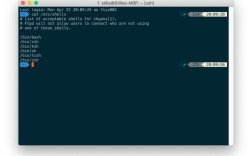
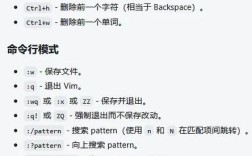
macOS 命令行安装软件是许多高级用户和开发者提升效率的重要方式,相比图形界面操作,命令行工具通常更轻量、灵活且可自动化,在 macOS 上,常用的命令行安装工具主要有 Homebrew、MacPorts 和 pkg(系统原生安装工具),下面将详细介绍这些工具的使用方法、适用场景及注意事项。
Homebrew:macOS 最受欢迎的包管理器
Homebrew 是 macOS 上最流行的第三方包管理器,拥有丰富的软件库,支持安装开发工具、应用程序、命令行工具等,其核心优势在于简单易用、依赖管理清晰,且与系统集成度高。
安装 Homebrew
首次使用需先安装 Homebrew,打开终端(Terminal),执行以下命令(需提前安装 Xcode Command Line Tools):
/bin/bash -c "$(curl -fsSL https://raw.githubusercontent.com/Homebrew/install/HEAD/install.sh)"
安装过程中会提示输入密码,耐心等待脚本执行完成,安装后可通过 brew --version 验证是否成功。
使用 Homebrew 安装软件
- 安装软件:基本语法为
brew install [软件名],例如安装 Git:brew install git
- 卸载软件:
brew uninstall [软件名],例如卸载 Git:brew uninstall git
- 搜索软件:
brew search [关键词],例如搜索视频编辑工具:brew search ffmpeg
- 更新软件:先更新 Homebrew 自身,再更新已安装的软件:
brew update && brew upgrade
- 查看已安装列表:
brew list,可配合grep过滤特定软件。
高级用法
- 安装特定版本:通过
brew install [软件名]@[版本号]安装指定版本,例如安装 Python 3.9:brew install python@3.9
- 查看软件信息:
brew info [软件名],显示软件的依赖、安装路径、更新日志等。 - 清理缓存:
brew cleanup可删除过期的版本缓存,释放磁盘空间。
注意事项
- Homebrew 默认将软件安装到
/usr/local目录,需确保该目录有写入权限(通常通过管理员权限操作)。 - 部闭源软件(如商业应用)可能无法通过 Homebrew 安装,此时需结合其他工具或手动安装。
MacPorts:另一种选择
MacPorts 是另一个成熟的包管理器,尤其适合需要定制化安装或依赖复杂软件的用户,其软件库侧重于开源开发工具,与 Homebrew 类似但生态系统独立。
安装 MacPorts
访问 MacPorts 官网下载对应 macOS 版本的安装包(.pkg 文件),双击安装即可,安装后可通过 port -v 验证。
使用 MacPorts 安装软件
- 安装软件:
port install [软件名],例如安装 Vim:port install vim
- 卸载软件:
port uninstall [软件名]。 - 更新端口树:
port selfupdate,定期执行以获取最新软件列表。 - 搜索软件:
port search [关键词]。
与 Homebrew 的对比
| 特性 | Homebrew | MacPorts |
|---|---|---|
| 安装方式 | 脚本自动安装 | 需下载 pkg 安装包 |
| 软件库 | 更丰富,包含较多闭源工具 | 以开源工具为主 |
| 依赖管理 | 自动解决依赖,安装流程更简洁 | 依赖处理更灵活,但可能需手动配置 |
| 社区活跃度 | 高,更新快 | 较低,但稳定性好 |
pkg:系统原生安装工具
macOS 自带的 pkg 命令用于安装官方分发软件包(如从 App Store 下载的 .pkg 文件),适合安装系统组件或大型应用程序。
使用方法
- 安装软件包:
sudo installer -pkg [路径/软件包.pkg] -target /,sudo installer -pkg ~/Downloads/AdobeCC.pkg -target /
- 卸载软件:通常需通过应用程序或第三方工具(如 AppCleaner),
pkg本身不直接支持卸载。
其他安装方式
- 源码编译安装:对于未收录在包管理器中的软件,可从 GitHub 等平台下载源码,通过
./configure && make && sudo make install编译安装,但需注意依赖环境和编译错误。 - Snap(需手动安装):Linux 常用的 Snap 包管理器也可移植到 macOS,但需先安装 Snap Core,适合跨平台开发者。
选择安装工具时,优先推荐 Homebrew,其生态完善、操作简单;若需高度定制化或依赖特定开源软件,可尝试 MacPorts;pkg 则适合处理系统级或官方分发软件,无论使用哪种工具,均需注意软件来源的安全性,避免从非官方渠道下载,防止恶意软件入侵。
相关问答 FAQs
Q1:Homebrew 安装软件时提示“Error: Permission denied”怎么办?
A:通常是因为目标目录(如 /usr/local)权限不足,可通过以下命令修复权限(需谨慎操作):
sudo chown -R $(whoami) /usr/local
若问题依旧,可尝试在命令前添加 sudo,但建议避免频繁使用管理员权限,以免破坏系统文件。
Q2:如何通过命令行卸载 Homebrew 安装的软件及其依赖?
A:Homebrew 默认不会自动卸载依赖,但可通过以下命令卸载软件并清理未使用的依赖:
brew uninstall [软件名] && brew autoremove
brew autoremove 会移除仅被该软件依赖的其他包,减少冗余安装。