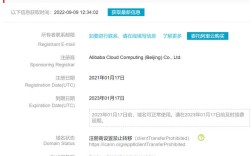
下面我将为你提供一个通用、详细且安全的修改指南,涵盖不同情况下的操作方法、注意事项和最佳实践。
(图片来源网络,侵删)
核心要点:为什么必须修改?
域名注册邮箱是你在域名注册商(如 GoDaddy, 阿里云, Namecheap 等)的“官方身份证”,所有重要的通知、密码重置、域名转移请求、续费提醒等都会发送到这个邮箱,如果这个邮箱不是你当前正在使用的、安全的邮箱,你的域名就处于高风险之中。
第一步:准备工作(至关重要!)
在开始操作前,请务必完成以下准备工作,这能最大程度保证操作安全和域名不丢失。
- 确认当前邮箱可以正常登录:这是最基本的前提,如果旧邮箱已经无法登录(如忘记密码、账号注销),你需要先找回或恢复旧邮箱的访问权限,否则,你将无法接收验证码,无法完成修改。
- 准备一个全新的、安全的邮箱:
- 推荐使用主流邮箱:如 Gmail, Outlook, QQ邮箱, 163邮箱等,它们更稳定、安全。
- 不要使用临时或工作邮箱:避免使用可能离职后失效的邮箱。
- 邮箱地址要牢记:确保这个新邮箱是你长期、稳定使用的。
- 准备好域名登录信息:
- 注册商的用户名/邮箱:你当初注册域名时使用的账号。
- 密码:该账号的登录密码。
- 如果开启了双重认证 (2FA):准备好你的验证器 App (如 Google Authenticator) 或短信验证码。
第二步:通用修改流程(以大多数注册商为例)
虽然不同注册商的界面略有差异,但核心逻辑基本一致。
-
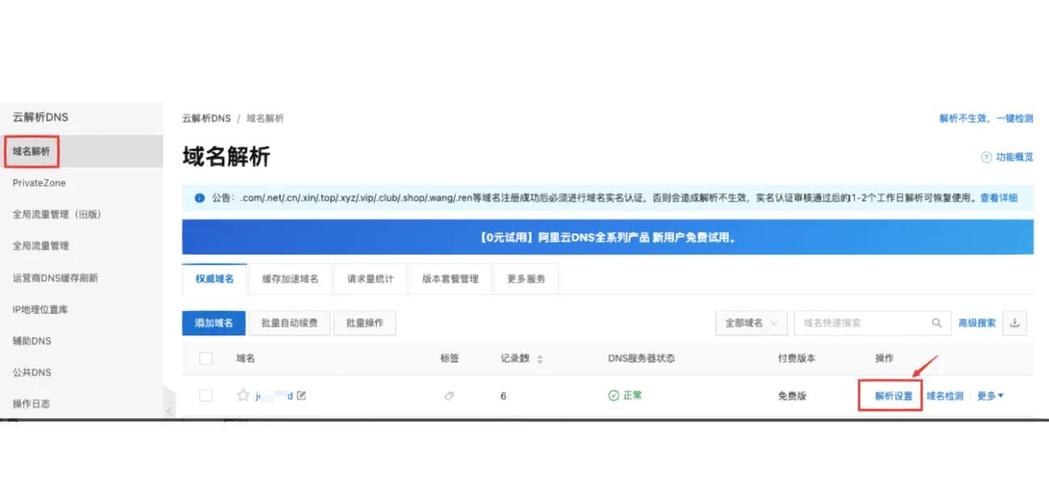
登录你的域名注册商账户
 (图片来源网络,侵删)
- 打开你的域名注册商官网(如 GoDaddy, NameSilo, 阿里云万网等)。
- 使用你的用户名和密码登录。
-
找到域名管理界面
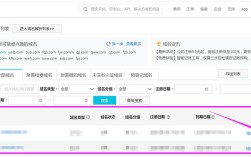
- 登录后,在账户后台找到“我的产品”、“域名管理”或类似的选项。
- 在你的域名列表中,找到你需要修改邮箱的那个域名,点击“管理”、“管理 DNS”或进入该域名的控制面板。
-
定位“注册人邮箱”或“WHOIS邮箱”设置项
- 在域名的管理页面中,寻找以下关键词:
Registrant Email(注册人邮箱)Admin Email(管理员邮箱)WHOIS Information(WHOIS 信息)Contact Details(联系人信息)
- 这个设置项通常在“联系信息”、“注册人信息”或“隐私保护”相关的板块里。
- 在域名的管理页面中,寻找以下关键词:
-
编辑邮箱地址
- 找到当前绑定的邮箱地址,点击“编辑”、“修改”或“更改”按钮。
- 输入你准备好的新邮箱地址。
-
接收并填写验证码
 (图片来源网络,侵删)
- 这是最关键的安全步骤! 修改请求会发送到旧邮箱地址进行验证,以防止他人未经你同意修改。
- 登录你的旧邮箱,找到来自注册商的邮件,里面会有一个验证码(通常是一串数字或字母)。
- 回到注册商的修改页面,将验证码填入指定位置。
-
确认并保存修改
- 填写验证码后,系统会再次确认新邮箱地址。
- 点击“确认”、“提交”或“保存”按钮。
- 修改成功后,系统通常会发送一封确认邮件到你的新邮箱地址。
第三步:针对主流注册商的简要指引
阿里云(万网)
- 登录阿里云控制台。
- 进入“域名”产品列表。
- 找到目标域名,点击“更多” -> “域名信息”。
- 在“域名信息”页面,找到“注册人信息”模块,点击“修改”。
- 在弹出的窗口中,修改“电子邮箱”一项。
- 系统会向你的旧邮箱发送验证码,输入后即可完成。
GoDaddy
- 登录GoDaddy 账户。
- 在“我的产品”中找到“域名”。
- 点击需要修改的域名,进入“管理”。
- 在左侧菜单栏找到“注册人/WHOIS 信息”。
- 点击“编辑”,然后修改“电子邮件”地址。
- GoDaddy 会向你的旧邮箱发送验证链接,点击链接即可确认。
Namecheap
- 登录Namecheap 账户。
- 在左侧菜单“帐户列表”中点击“域名”。
- 找到目标域名,点击“管理”。
- 在左侧菜单中找到“域名联系人信息”。
- 选择“注册人”那一行,点击“编辑”。
- 修改邮箱地址,保存,Namecheap 同样会向旧邮箱发送确认邮件。
腾讯云(DNSPod)
- 登录腾讯云控制台。
- 进入“域名服务”。
- 找到目标域名,点击“管理”。
- 在左侧菜单找到“域名信息”。
- 点击“修改 WHOIS 信息”,然后修改注册人邮箱。
- 向旧邮箱发送验证码进行验证。
第四步:修改后的必做事项
- 检查新邮箱的收件箱:确保收到了注册商发送的确认邮件。
- 更新个人记录:将这个新邮箱地址和对应的域名信息记录在一个安全的地方(如密码管理器),方便日后查阅。
- 测试邮箱联系:可以尝试给自己发一封邮件,确保邮箱工作正常。
第五步:如果旧邮箱无法登录怎么办?(紧急情况处理)
如果旧邮箱已经无法访问,修改过程会变得非常复杂,因为注册商需要额外的身份验证来确认你是域名的真正所有者。
解决方案:
-
联系注册商客服:这是唯一的官方途径,准备好以下材料,证明你是域名的所有者:
- 域名注册号。
- 最初注册时使用的身份证/护照扫描件(或营业执照)。
- 早期的付款凭证截图(如信用卡账单、PayPal记录)。
- 能证明你拥有该域权的其他文件。
- 一份详细的说明邮件,解释为什么旧邮箱无法使用,并请求他们通过其他方式(如在线客服、电话)进行身份验证。
-
耐心配合:这个过程可能需要几天甚至几周的时间,并且注册商可能会要求你提供多种证明文件,请保持耐心,积极配合。
最佳实践与安全建议
- 定期检查:建议每年检查一次域名注册邮箱是否为你当前正在使用的安全邮箱。
- 启用双重认证 (2FA):为你的注册商账户开启双重认证,即使密码泄露,账户也能得到保护。
- 域名锁定:在域名管理中启用“Transfer Lock”(域名锁定),这可以防止他人未经你同意转移你的域名。
- 隐私保护:开启 WHOIS 隐私保护服务,可以隐藏你的个人信息,减少垃圾邮件和骚扰。
希望这份详细的指南能帮助你顺利完成域名注册邮箱的修改!