在Photoshop(简称PS)中进行双指缩放操作,主要依赖于触控板或触控屏设备,这一功能极大提升了图像编辑的灵活性和直观性,无论是使用Mac的触控板还是Windows设备的触控屏,掌握双指缩放的技巧都能显著提高工作效率,尤其是在调整画布大小、预览图像细节或进行精确编辑时。

对于Mac用户而言,双指缩放的核心操作是通过触控板实现的,确保你的Mac设备触控板已启用“滚动缩放”功能(在“系统偏好设置”-“触控板”中检查),在Photoshop工作界面中,将两根手指放在触控板上,同时向内或向外滑动手指即可实现画布的缩放,向内滑动(合拢手指)为缩小画布,向外滑动(张开手指)则为放大画布,缩放过程中,画布会以鼠标指针所在位置为中心进行动态调整,方便快速聚焦特定区域,Mac触控板还支持“惯性缩放”,即快速滑动手指后,缩放动作会短暂持续,这有助于快速调整到合适的视图比例。
对于Windows用户,若设备配备触控屏(如Surface平板或带触控功能的笔记本),双指缩放的操作与Mac触控板类似,直接用两根手指在触控屏上滑动即可:向内滑动缩小,向外滑动放大,Windows触控屏同样支持以接触点为中心的缩放逻辑,且在Photoshop中,缩放速度和灵敏度可通过“编辑”-“首选项”-“性能”中的“使用图形处理器”选项进行优化(需显卡支持),需要注意的是,部分Windows设备的触控板可能默认不支持多指手势,需在厂商提供的控制中心(如Dell、HP的设置软件)中开启相关功能。
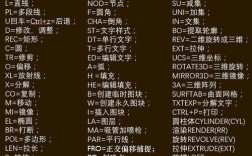
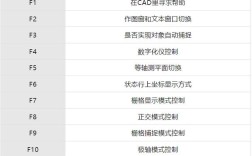
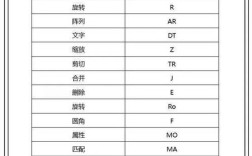
除了基础的双指滑动缩放,PS还结合了其他快捷键与手势,进一步提升缩放效率,在双指缩放的同时按住“Alt”键(Windows)或“Option”键(Mac),可以实现画布的快速缩小(放大时按住Alt/Option则无此效果,此为部分版本特性),双指单击触控板或触控屏可快速切换到“抓手工具”,便于在缩放后移动画布位置;若需精确缩放比例,可通过双指缩放后观察窗口顶部状态栏的缩放百分比数值,或直接使用快捷键“Ctrl+加号”(放大)和“Ctrl+减号”(缩小)进行微调。
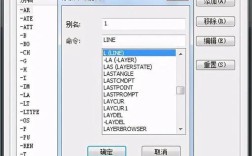
不同版本的Photoshop在双指缩放的细节上可能略有差异,以CC 2025版本为例,其触控优化更完善,支持在“画布旋转”与“缩放”手势间无缝切换(如三指旋转画布,双指缩放),而旧版本(如CS6)可能对触控屏的支持较弱,建议更新至最新版以获得更好的体验,对于专业用户,还可通过“编辑”-“键盘快捷键”自定义缩放相关的操作,例如将“双指向上滑动”关联到“放大200%”等功能,以适应个人工作流。

以下是PS双指缩放操作的常见场景与注意事项对照表:
| 操作场景 | 具体操作 | 注意事项 |
|---|---|---|
| 快速预览全图 | 双指向内滑动(缩小)至合适比例 | 确保焦点在画布区域,避免误触工具栏 |
| 精细编辑局部细节 | 双指向外滑动(放大),配合抓手工具移动画布 | 过度放大可能导致图像模糊,建议结合“视图”-“实际像素”查看真实比例 |
| 切换移动视图 | 双指单击触控板/触控屏,激活抓手工具后拖动 | 部分版本需先在工具栏选择抓手工具,或通过“空格键+鼠标拖动”替代 |
| 配合快捷键微调 | 双指缩放时按住“Alt+鼠标滚轮”(Windows)或“Option+触控板滑动”(Mac) | 不同版本快捷键可能冲突,建议提前测试 |
在实际使用中,若双指缩放无响应,首先检查设备触控功能是否正常(如在系统其他应用中测试手势),其次确认Photoshop的“首选项”-“性能”中已启用“使用推拉式手势缩放”(部分Windows版本选项名称不同),外接数位板或鼠标时,触控手势可能被禁用,需断开外设后测试。
相关问答FAQs
Q1:为什么我的Windows笔记本在PS中无法使用双指缩放?
A:可能原因包括:①触控板未开启多指手势功能,需在设备厂商控制中心(如ASUS Smart Gesture、Synaptics Control Panel)中启用“双指缩放”;②Photoshop版本过低,建议更新至CC 2025及以上版本;③后台软件(如触控屏手势工具)冲突,尝试关闭后重启PS。
Q2:双指缩放时如何固定画布的某个点进行放大/缩小?
A:PS默认以触控点为中心缩放,若需固定特定区域(如图像中心),可先将鼠标指针移动至目标位置,再进行双指滑动,按住“Ctrl+空格”切换到“放大镜工具”,单击或拖动可精确放大指定区域,双击“放大镜工具”则可快速恢复至100%视图。