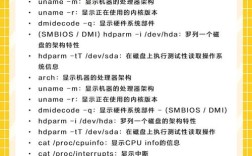
在DOS操作系统中,搜索命令是用户查找文件、内容或系统信息的重要工具,其中最常用的是find和findstr命令,这两个命令功能相似但有细微差别,适用于不同的搜索场景,以下将详细介绍这两个命令的语法、参数及使用示例,帮助用户高效完成搜索任务。
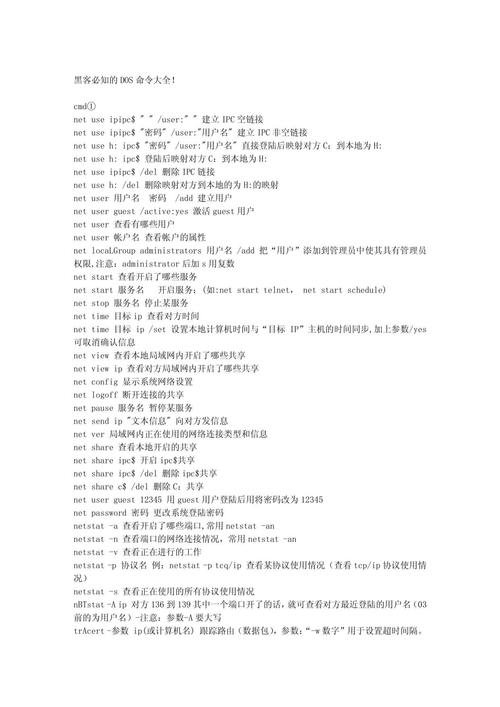
find命令主要用于在文本文件中搜索指定的字符串,并输出包含该字符串的行,其基本语法为find [/v] [/c] [/n] [/i] [/off[line]] "string" [[drive:][path]filename[...]]。/v参数表示输出不包含指定字符串的行;/c参数仅显示匹配行的数量,而非具体内容;/n参数会在每行前显示行号;/i参数忽略大小写;/off[line]参数不跳过脱机文件,要在当前目录的所有文本文件中搜索"error"(忽略大小写),可使用命令find /i "error" *.*,若需在C盘的日志文件中搜索不包含"warning"的行,则可执行find /v "warning" C:\logs\*.log,需要注意的是,find命令不支持正则表达式,搜索功能较为基础,适合简单文本匹配。
相比之下,findstr命令功能更强大,支持正则表达式和更复杂的搜索模式,其语法为findstr [/b] [/e] [/l] [/r] [/s] [/i] [/x] [/n] [/off[line]] /m /c:string /f:file /g:file [string] [[drive:][path]filename[...]]。/b和/e参数分别匹配行的开头和结尾;/l参数将搜索字符串视为文字而非正则表达式;/r参数启用正则表达式;/s参数搜索当前目录及其子目录中的所有文件;/x参数仅显示完全匹配的行,使用正则表达式搜索以"2023-"开头的日期行,可执行findstr /r "^2023-" *.txt;若需在D盘所有子目录的文件中搜索"error"或"fail"(忽略大小写),则可用findstr /s /i "error fail" D:\*.*。findstr还支持通过/c:string指定多个搜索字符串,或通过/f:file从文件中读取搜索模式,灵活性远高于find命令。
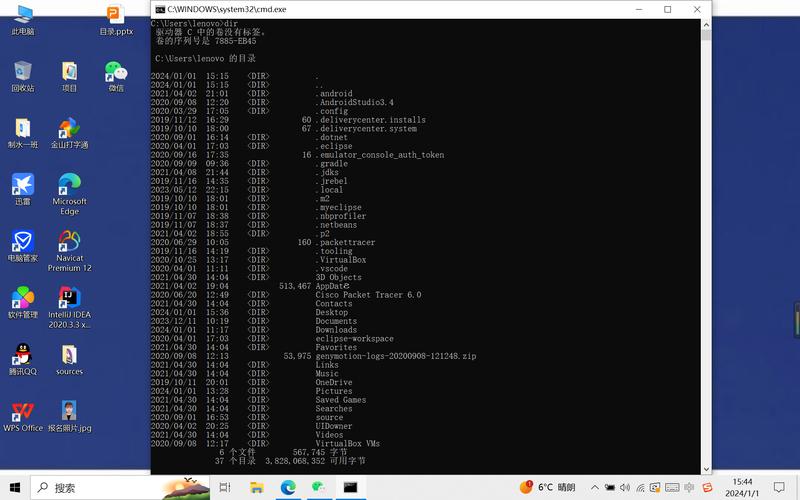
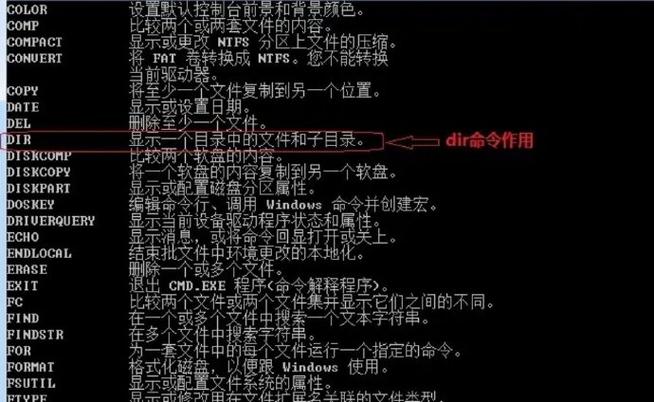
搜索,DOS还提供了dir命令结合通配符实现文件名搜索。dir /s *.doc可递归搜索当前目录及其子目录中所有Word文档;dir /a-d /b c:\windows\*.exe仅列出C盘Windows目录下的可执行文件名(不包含子目录和系统文件),若需按日期或大小筛选文件,可使用dir /t:c /o:d按修改日期排序,或dir /o-s按文件大小降序排列,通过组合参数,dir命令能高效定位特定文件。
以下表格总结了find、findstr和dir命令的核心参数及功能:
| 命令 | 核心参数 | 功能说明 |
|---|---|---|
| find | /i, /n, /v, /c | 简单文本搜索,支持忽略大小写、显示行号、反向匹配等 |
| findstr | /r, /s, /l, /x, /b, /e | 支持正则表达式、递归搜索、精确匹配、行首/尾匹配等高级功能 |
| dir | /s, /b, /a, /o, /t | 递归搜索文件、仅显示文件名、按属性/日期/大小排序筛选文件 |
在实际应用中,可根据需求选择合适命令,快速查找文件名用dir,简单文本匹配用find,复杂模式搜索用findstr,命令可通过管道符()组合使用,如dir /s *.log | find "error"先列出所有日志文件,再过滤包含"error"的行,进一步提升搜索效率。
相关问答FAQs
-
问:
find和findstr命令在搜索文件内容时,如何区分大小写?
答:find命令默认区分大小写,若需忽略大小写需添加/i参数(如find /i "Error" file.txt);而findstr命令默认不区分大小写,若需严格区分大小写,需使用/l参数并确保搜索字符串大小写一致(如findstr /l "Error" file.txt)。 -
问:如何使用DOS命令搜索包含特定日期格式的文件?
答:可通过findstr结合正则表达式实现,搜索文件名中包含"2023-10-"的文件,可执行dir /b | findstr /r "2023-10-.*";若需在文件内容中搜索日期(如"2023-10-01"),则使用findstr /r "2023-10-[0-9][0-9]" *.txt,其中[0-9][0-9]匹配日期中的日部分。