在苹果6设备上设定邮箱需要根据邮箱服务商的类型(如iCloud、Gmail、QQ邮箱等)选择不同的配置方式,整个过程主要通过“设置”中的“邮件、通讯录、日历”选项完成,以下是详细的步骤说明和注意事项,帮助用户顺利完成邮箱设定。
(图片来源网络,侵删)
准备工作:设定前的必要信息
在开始设定前,需提前准备以下信息,避免因信息不全导致设定失败:
- 邮箱地址:完整的邮箱账号(如example@gmail.com)。
- 邮箱密码:若开启“两步验证”,需准备应用专用密码(非账户登录密码)。
- 服务器设置信息:部分邮箱(如企业邮箱或第三方邮箱)需获取接收服务器(IMAP/POP3)和发送服务器(SMTP)的地址、端口及加密方式(SSL/TLS)。
通用设定路径:进入邮件设置界面
- 在苹果6主屏幕找到并点击“设置”图标(齿轮状)。
- 向下滑动,选择“邮件、通讯录、日历”选项。
- 点击“账户”下的“添加账户”,进入邮箱服务商选择界面。
分类型邮箱设定详解
(一)iCloud邮箱设定(苹果自带邮箱)
iCloud邮箱是苹果设备专属邮箱,设定后可与苹果生态深度同步(如iCloud云盘、查找我的iPhone等)。
- 步骤:
- 在“添加账户”界面选择“iCloud”。
- 输入Apple ID(即注册iCloud的账号)和密码,若开启“两步验证”,需输入收到的验证码。
- 开启或关闭“邮件、通讯录、日历”等同步选项(建议全部开启以实现功能联动)。
- 点击“存储”并选择“iCloud云盘”空间(若空间不足可升级存储方案)。
- 注意事项:iCloud邮箱设定成功后,邮件会自动同步至“邮件”应用,无需手动配置服务器信息。
(二)第三方邮箱设定(以Gmail、QQ邮箱为例)
第三方邮箱需根据服务商提供的协议(IMAP/POP3)和服务器信息进行手动配置,以下是Gmail和QQ邮箱的详细步骤:
Gmail邮箱设定(IMAP协议)
Gmail支持IMAP(邮件同步协议)和SMTP(发送邮件协议),设定后可在多设备同步邮件。

(图片来源网络,侵删)
- 步骤:
① 在“添加账户”界面选择“Google”。
② 输入Gmail邮箱地址和密码,若开启“两步验证”,需生成“应用专用密码”(登录Google账户→安全性→应用专用密码,选择“邮件”并生成16位密码)。
③ 系统自动检测服务器配置,若未自动识别,需手动输入以下信息:- 接收服务器(IMAP):imap.gmail.com
- 接收服务器端口:993(SSL加密)
- 发送服务器(SMTP):smtp.gmail.com
- 发送服务器端口:465(SSL加密)
④ 开启“使用SSL”选项,并确保“认证”设置为“密码”(输入Gmail密码或应用专用密码)。
⑤ 点击“下一步”,等待系统验证通过后,开启“邮件”同步选项即可。
QQ邮箱设定(IMAP/POP3协议)
QQ邮箱是国内常用邮箱,支持IMAP和POP3协议,推荐使用IMAP以实现多设备同步。
- 步骤:
① 在“添加账户”界面选择“其他”→“添加邮件账户”。
② 输入QQ邮箱地址(如xxx@qq.com)和密码(若开启“独立密码”,需输入独立密码)。
③ 系统自动检测服务器,若失败,手动配置IMAP协议信息:- 接收服务器(IMAP):imap.qq.com
- 接收服务器端口:993(SSL加密)
- 发送服务器(SMTP):smtp.qq.com
- 发送服务器端口:465(SSL加密)
④ 开启“SSL”和“认证”,认证方式选择“密码”。
⑤ 点击“下一步”,开启“邮件”同步,完成设定。
(三)企业邮箱/其他邮箱设定(手动配置)
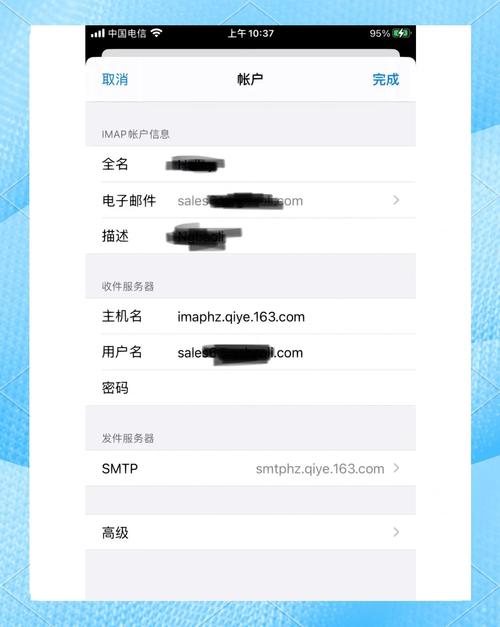
若邮箱服务商未在“添加账户”列表中(如企业邮箱、163邮箱等),需通过“其他”选项手动配置。
- 通用配置步骤:
① 在“添加账户”选择“其他”→“添加邮件账户”。
② 输入邮箱地址、密码、姓名(显示名称)等信息。
③ 选择“IMAP”或“POP3”(推荐IMAP,支持多设备同步)。
④ 手动输入接收服务器和发送服务器的地址、端口、加密方式及认证信息(需向邮箱服务商获取,如下表以163邮箱为例):
| 项目 | IMAP协议 | POP3协议 |
|---|---|---|
| 接收服务器地址 | imap.163.com | pop.163.com |
| 接收服务器端口 | 993(SSL) | 995(SSL) |
| 发送服务器地址 | smtp.163.com | smtp.163.com |
| 发送服务器端口 | 465(SSL) | 994(SSL) |
| 认证方式 | 密码 | 密码 |
⑤ 输入信息后点击“下一步”,系统验证通过后开启同步即可。
设定完成后的常见问题排查
-
无法接收邮件:
- 检查网络连接是否正常;
- 确认接收服务器地址、端口及加密方式是否正确;
- 若为Gmail/QQ邮箱,确认是否开启“IMAP/POP3服务”(如Gmail需在“设置→转发和POP/IMAP”中开启IMAP)。
-
无法发送邮件:
- 检查发送服务器端口是否正确(如465/587);
- 确认认证方式为“密码”,且输入的密码正确(若为两步验证,需使用应用专用密码);
- 部分邮箱需开启“允许不安全的应用”(如163邮箱,需在“设置→POP3/SMTP/IMAP”中开启)。
-
邮件不同步:
- 进入“设置→邮件、通讯录、日历→账户”,关闭对应邮箱的“邮件”开关后重新开启;
- 检查“邮件”应用中的“设置→账户→获取新数据”,调整获取频率(如“每小时”或“手动”)。
相关问答FAQs
Q1:设定Gmail邮箱时提示“密码错误”,但密码正确,怎么办?
A:这通常是因为Gmail账户开启了“两步验证”,而苹果设备不支持直接输入账户密码登录,需登录Google账户,在“安全性→应用专用密码”中生成一个16位的应用专用密码,然后在苹果设备上使用该密码而非账户密码进行设定。
Q2:设定QQ邮箱后,为什么只能接收邮件但无法发送邮件?
A:可能是发送服务器认证信息错误或端口配置不正确,请检查以下设置:
- 发送服务器地址:smtp.qq.com;
- 端口:465(SSL加密)或587(TLS加密);
- 认证方式:选择“密码”,并输入QQ邮箱密码或独立密码(若开启了独立密码功能)。
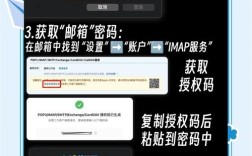
若仍无法解决,可登录QQ邮箱“设置→账户”,开启“SMTP服务”并生成授权码,使用授权码作为密码重新设定。
通过以上步骤,用户可完成苹果6上各类邮箱的设定,若遇到复杂问题(如企业邮箱服务器配置),建议联系邮箱服务商获取技术支持。