核心步骤(通用版)
无论您使用的是 Foxmail 的桌面版还是网页版,添加邮箱的逻辑都是相似的,这里以 Foxmail for Windows 桌面版 为例进行说明。
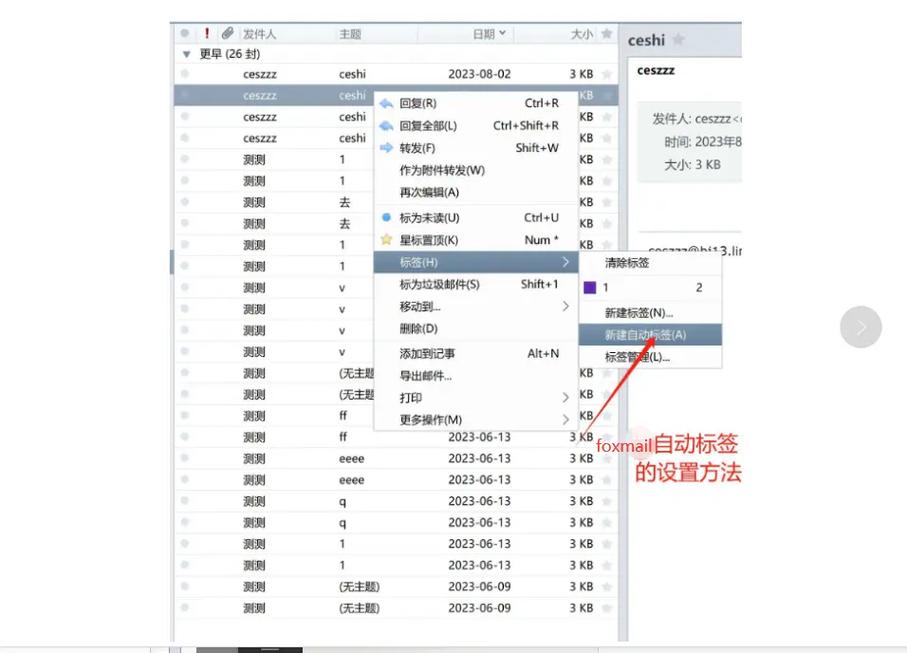
(图片来源网络,侵删)
第一步:准备好您的公司邮箱信息
在开始之前,请务必从您的公司IT部门或邮件管理员处获取以下信息:
- 邮箱地址:您的完整公司邮箱地址,
your.name@company.com。 - 邮件服务器地址:
- 接收服务器 (IMAP 或 POP3):
imap.company.com或pop.company.com。 - 发送服务器 (SMTP):
smtp.company.com。
- 接收服务器 (IMAP 或 POP3):
- 服务器端口:
- IMAP 接收端口:通常是
993,并启用 SSL 加密。 - POP3 接收端口:通常是
995,并启用 SSL 加密。 - SMTP 发送端口:通常是
465(SSL) 或587(TLS)。
- IMAP 接收端口:通常是
- 用户名:通常是您的邮箱地址,或者可能是您的公司域账号(
your.name)。 - 密码:您的邮箱登录密码。
温馨提示:如果您的公司开启了双重认证 (2FA),您可能需要使用一个专用密码 (App Password) 而不是您的登录密码,请向IT部门确认。
第二步:在 Foxmail 中添加邮箱
-
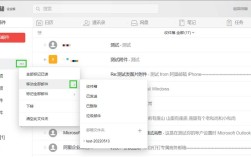
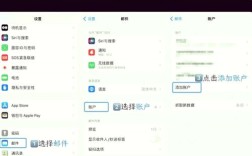
打开 Foxmail,如果您是第一次使用,会直接进入“添加账户”界面,如果不是,请点击左上角的 “文件” -> “新建邮件账户”。
-
填写基本信息:
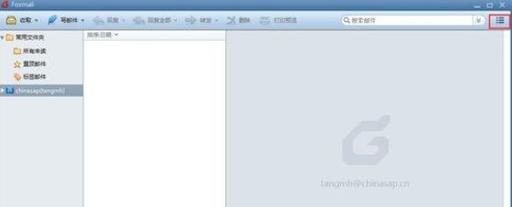 (图片来源网络,侵删)
- 在“电子邮件地址”和“密码”栏中,输入您的公司邮箱地址和密码。
- 您可以选择“记住密码”以便下次自动登录。
- 点击 “创建” 按钮。
-
配置服务器设置(关键步骤):
- Foxmail 会尝试自动配置,但如果失败(很多公司邮箱无法自动识别),它会进入“手动设置”界面。
- 您需要选择 “IMAP” 或 “POP3”。强烈推荐使用 IMAP。
- 然后手动填写您在第一步中获取的 “接收服务器” 和 “发送服务器” 地址。
-
配置高级选项(端口和加密):
- 点击下方的 “高级选项” 或 “服务器设置” 按钮。
- 接收服务器设置:
- 在“IMAP服务器”或“POP3服务器”设置中,找到“端口”一项。
- 将端口修改为正确的值(IMAP为
993,POP3为995)。 - 确保 “使用SSL连接” 或 “使用安全连接” 选项被勾选。
- 发送服务器设置:
- 在“SMTP服务器”设置中,找到“端口”一项。
- 将端口修改为正确的值(通常是
465或587)。 - 如果端口是
465,勾选 “使用SSL连接”。 - 如果端口是
587,勾选 “使用TLS连接”。
- 点击 “确定” 保存设置。
-
完成并测试:
- 返回到添加账户界面,点击 “创建”。
- Foxmail 会尝试连接服务器并发送一封测试邮件以验证配置是否正确。
- 如果成功,您就可以在 Foxmail 中看到您的公司邮箱,并开始收发邮件了。
常见问题与解决方案
问题1:无法连接到服务器,或提示“用户名或密码错误”
- 原因:
- 服务器地址或端口填写错误。
- 用户名或密码错误。
- 公司开启了双重认证,使用了错误的密码。
- 解决方案:
- 核对信息:100%确认从IT部门获取的服务器地址、端口、用户名和密码是否正确。
- 检查用户名:有些公司的用户名不是完整的邮箱地址,而是
域名\用户名或用户名的格式。 - 使用专用密码:如果公司有双重认证,请向IT部门申请一个“应用专用密码”,并用它替换掉您的登录密码。
- 暂时关闭防火墙/杀毒软件:有时候安全软件会阻止Foxmail连接网络,可以临时关闭后再试。
问题2:邮件收发正常,但无法发送邮件(发送失败)
- 原因:通常是SMTP服务器配置有误。
- 解决方案:
- 重新检查 SMTP服务器地址 和 端口。
- 再次确认 加密方式 是否正确(
465对应SSL,587对应TLS)。 - 有些公司邮箱需要在SMTP服务器认证时使用与接收服务器相同的用户名和密码,请确保勾选了“发送服务器需要身份验证”选项,并设置正确的用户名密码。
问题3:添加邮箱时没有“手动设置”选项怎么办?
- 解决方法:在某些版本的Foxmail中,如果自动配置失败,它会直接报错,这时您可以尝试以下方法:
- 点击取消,回到主界面。
- 进入 “工具” -> “账户管理”。
- 在账户列表中,选择您刚刚创建失败的账户,点击 “属性”。
- 在弹出的窗口中,切换到 “服务器” 标签页,在这里您就可以手动修改所有服务器和端口信息了。
针对不同 Foxmail 版本的提示
- Foxmail for Mac:操作逻辑与Windows版基本一致,界面略有不同,同样在“新建账户”或“账户设置”中找到服务器设置选项进行手动配置。
- Foxmail 网页版:网页版通常不支持手动添加任意邮箱,主要支持QQ邮箱、163等主流邮箱,如果您需要在网页版中使用公司邮箱,建议直接使用公司提供的网页邮箱客户端(如 Outlook Web App, OWA)。
希望这份详细的指南能帮助您成功添加公司邮箱!如果仍有问题,最好的求助对象永远是您公司的IT支持部门。
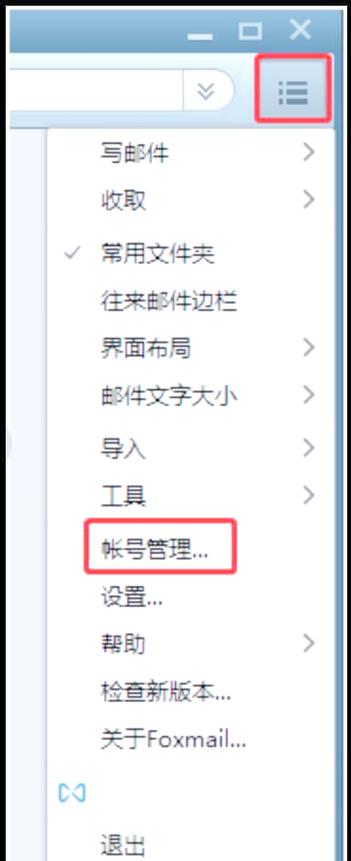
(图片来源网络,侵删)