第一部分:通用设置流程(适用于所有服务商)
无论您选择哪家服务商,设置企业邮箱的核心步骤都大同小异。

准备工作与购买服务
-
确定域名:
- 这是您企业的网络地址,也是企业邮箱的后缀,
yourname.com。 - 如果您还没有域名,需要先在阿里云、腾讯云、GoDaddy、Namecheap 等域名注册商处购买一个。
- 如果您已有域名,请确保您拥有该域名的管理权限,因为后续需要修改域名的 DNS 解析记录。
- 这是您企业的网络地址,也是企业邮箱的后缀,
-
选择服务商并购买套餐:
- 主流服务商:
- Microsoft 365 (原 Office 365):功能强大,集成了 Office 办公套件(Word, Excel, PowerPoint等)、Teams 协作工具,适合需要完整办公生态的企业。
- Google Workspace (原 G Suite):以 Gmail, Drive, Docs, Meet 等为核心,协作体验极佳,界面简洁,适合注重效率和云端协作的团队。
- 腾讯企业邮:与微信生态深度集成,国内访问速度快,适合主要业务在国内且需要与微信打通的企业。
- 其他:阿里云企业邮、Zoho Mail、Exchange Online 等。
- 选择套餐:根据您的用户数量和功能需求(如存储空间、是否需要 Office 或套件、安全功能等)选择合适的套餐。
- 主流服务商:
添加邮箱用户
在服务商的管理后台,为您的每一位需要邮箱的员工创建一个账户,通常需要提供:
- 用户名:通常是员工的姓名或工号,
zhangsan或zhangsan@yourname.com。 - 初始密码:系统会生成或由您设置。
- 角色:管理员或普通用户。
提示:您可以批量创建用户,大大提高效率。
(图片来源网络,侵删)
配置域名(最关键的一步)
这一步的目标是告诉 DNS 服务器,发往 @yourname.com 的邮件应该由您购买的企业邮箱服务来处理,服务商通常会提供非常清晰的指引。
-
登录域名管理后台:登录您购买域名的服务商(如阿里云、腾讯云等)的控制台。
-
找到 DNS 解析设置:通常在“产品与服务” > “域名与网站” > “云解析 DNS”或类似路径下。
-
添加记录:根据您购买的企业邮箱服务商提供的配置指南,添加以下几种类型的记录:
 (图片来源网络,侵删)
-
MX 记录 (Mail Exchanger):【必须】 指定接收您域名的邮件服务器地址,这是邮件投递的核心。
- 主机记录:通常为 或留空。
- 记录类型:
MX。 - 邮件服务器:服务商提供的值,
yourdomain-com.mail.protection.outlook.com(Microsoft 365)。 - 优先级:一个数字,数值越小优先级越高,通常服务商会给定一个值,
10。
-
TXT 记录 (Text Record):【必须】 用于验证您对该域名的所有权,防止他人冒用,SPF 记录(一种 TXT 记录)用于告诉邮件服务器哪些IP地址有权代表您的域名发送邮件,是反垃圾邮件的重要手段。
- 主机记录: 或
_dmarc(DMARC 记录)。 - 记录类型:
TXT。 - 记录值:服务商提供的验证字符串,
v=spf1 include:spf.protection.outlook.com -all(Microsoft 365)。
- 主机记录: 或
-
CNAME 记录 (Canonical Name):【可选,但推荐】 用于启用一些高级服务,如 SPF 策略、DKIM 签名(增强邮件可信度)、自动发现等。
- 主机记录:
autodiscover(自动发现 Outlook)、selector1._domainkey(DKIM 签名) 等。 - 记录类型:
CNAME。 - 记录值:服务商提供的值,
autodiscover.outlook.com。
- 主机记录:
-
-
保存并生效:添加完所有记录后,保存设置,DNS 修改通常需要几分钟到几小时才能全球生效(最长可达48小时)。
验证域名并激活邮箱
- 返回服务商后台:在您的企业邮箱管理后台,找到“添加域名”或“验证域名”的选项。
- 等待验证:系统会自动检测您在 DNS 中添加的记录是否生效,当所有记录都正确配置后,域名状态会显示为“已验证”。
- 分配许可证:为已创建的用户分配邮箱许可证,在购买套餐时,许可证数量通常与用户数绑定,您需要将许可证分配给具体的员工账户。
- 激活邮箱:验证成功并分配许可证后,员工的邮箱账户就会被激活。
配置客户端(如 Outlook, 手机邮件 App)
员工现在可以开始使用他们的企业邮箱了。
-
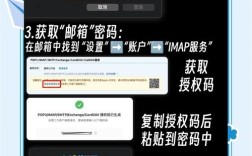
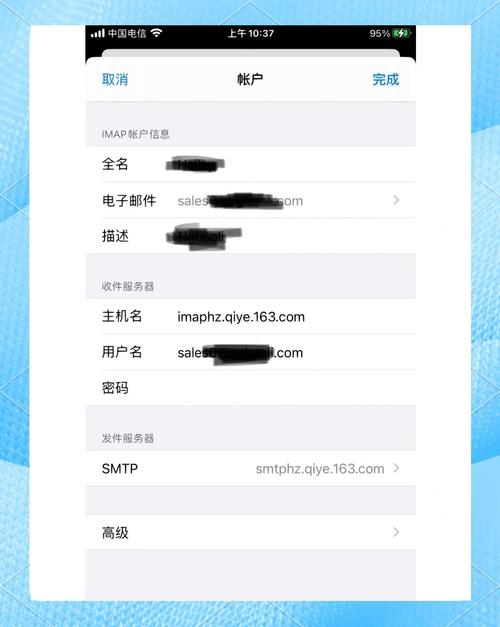
获取邮箱服务器信息:服务商通常会提供一个“服务器设置”页面,包含接收和发送邮件的服务器地址、端口、加密方式等。
-
在电脑上配置(以 Microsoft Outlook 为例):
- 打开 Outlook,选择“文件” > “添加账户”。
- 输入员工的完整邮箱地址(
zhangsan@yourname.com)和密码。 - Outlook 大多数情况下会自动检测并配置服务器设置,如果失败,请手动输入服务商提供的服务器信息。
- 完成设置后,即可收发邮件。
-
在手机上配置(以 iPhone/Android 为例):
- 进入手机的“设置” > “邮件”或“账户与同步”。
- 选择“添加账户”。
- 选择“Exchange”或“Microsoft Exchange/Outlook”/“Google”。
- 输入员工的邮箱地址、密码和域名(可选,有时需要)。
- 系统会尝试自动配置,如果失败,需要手动输入服务器信息(同上)。
第二部分:主流服务商具体操作示例
示例 1:设置 Microsoft 365
- 登录 Microsoft 365 管理中心:
admin.microsoft.com。 - 添加域名:进入
设置>域,点击添加域,输入您的域名(如yourname.com)。 - 获取 DNS 记录:系统会跳转到“设置”页面,点击
开始,然后选择“我想自己添加记录”,系统会列出所有需要添加的记录(MX, TXT, CNAME 等),并给出具体的值。 - 登录域名管理后台:按照 Microsoft 提供的记录,在您的域名服务商(如阿里云)的 DNS 控制台中逐一添加。
- 返回 Microsoft 365:添加完记录后,在 Microsoft 365 的页面点击“验证”,等待系统检测到记录生效。
- 配置用户和许可证:进入
用户>活跃用户,为员工创建账户,并在购买套餐时为其分配 Microsoft 365 许可证。 - 完成:验证通过后,员工的邮箱即可使用。
示例 2:设置 Google Workspace
- 登录 Google Workspace 管理控制台:
admin.google.com。 - 验证域名所有权:进入
域名,点击管理,然后选择开始>验证所有权,系统会提供多种验证方式,最常用的是添加 DNS 记录(TXT 记录)。 - 获取并添加 DNS 记录:按照 Google 提供的记录,在您的域名管理后台添加 MX, TXT, CNAME 等记录。
- 返回 Google Workspace:点击“验证”,等待记录生效。
- 配置用户:进入
目录>用户,批量或单个添加用户,Google 会自动为新用户创建邮箱。 - 完成:添加用户后,邮箱即被创建,用户首次登录时,需要设置新密码。
第三部分:常见问题与最佳实践
-
DNS 生效慢怎么办?
- 这是正常现象,可以使用
nslookup或dig命令来查询域名的 MX 记录,看是否已经更新。 - 可以使用在线 DNS 检测工具(如 Google Admin Toolbox Dig)进行查询。
- 确保在域名管理后台的记录值一个字符都不能错。
- 这是正常现象,可以使用
-
邮件无法发送或接收?
- 检查 DNS 记录:这是最常见的原因,确保 MX, TXT 等记录都已正确添加且生效。
- 检查防火墙/安全软件:确保防火墙或电脑上的安全软件没有阻止邮件客户端(如 Outlook)的网络连接。
- 检查服务器端口:在客户端配置中,确认接收邮件(如 IMPS 993)和发送邮件(如 SMTP 587/465)的端口和加密方式(SSL/TLS)是否正确。
-
最佳实践:
- 安全第一:为员工开启多因素认证,这是防止账户被盗的最有效手段。
- 制定密码策略:要求员工使用强密码,并定期更换。
- 备份重要邮件:虽然服务商通常会提供备份,但重要邮件最好由用户自己进行本地或云端备份。
- 启用邮件归档和审计:对于有合规要求的企业,可以开启邮件归档功能,记录所有邮件操作。
希望这份详细的指南能帮助您顺利完成企业全球邮件的设置!如果您在具体操作中遇到问题,请提供您使用的服务商和遇到的具体错误信息,我可以提供更针对性的帮助。