在Linux系统中,默认情况下,开机可能会直接进入图形化界面(GUI),但某些场景下(如服务器管理、资源节省或故障排查)需要进入纯命令行界面(CLI),本文将详细介绍如何设置Linux开机默认进入命令行模式,涵盖不同发行版的配置方法、原理及常见问题排查。
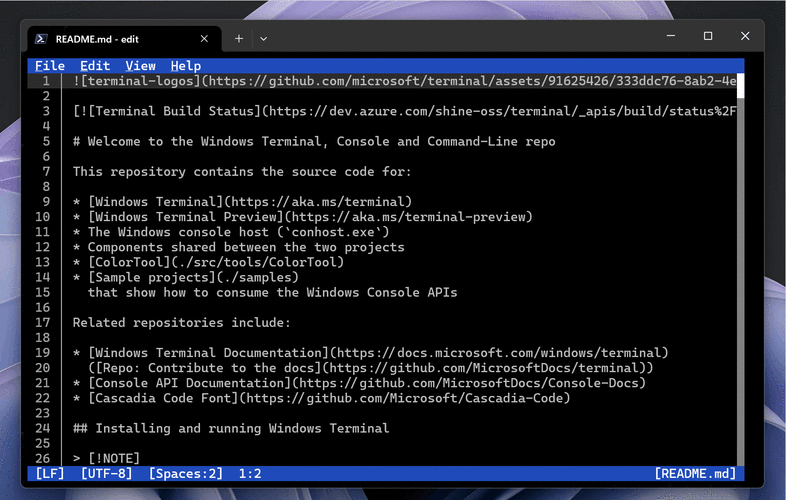
Linux系统的启动流程主要分为BIOS/UEFI阶段、引导加载阶段(如GRUB)、内核初始化阶段以及系统服务启动阶段,图形界面和命令行的选择通常在引导加载阶段由GRUB配置决定,后续也可通过系统初始化系统(如systemd)的运行级别(target)或默认服务来控制,对于大多数现代Linux发行版(如Ubuntu、Debian、CentOS、RHEL等),核心配置文件位于/etc/default/grub,通过修改该文件并更新GRUB配置即可实现开机进入命令行。
以Ubuntu/Debian系列为例,首先需要编辑/etc/default/grub文件,使用文本编辑器(如nano或vim)打开该文件,找到GRUB_CMDLINE_LINUX_DEFAULT="quiet splash"这一行,这里的quiet splash参数用于启动时隐藏详细信息并显示图形化启动界面,若需进入命令行,需将其修改为text或直接删除该参数(仅保留GRUB_CMDLINE_LINUX=""),修改为GRUB_CMDLINE_LINUX_DEFAULT="text"后,保存文件并退出,运行sudo update-grub命令更新GRUB配置,重启系统后即可直接进入命令行界面,若未生效,可检查/etc/initramfs-tools/initramfs.conf文件,确保BOOT参数设置为normal而非splash,然后运行sudo update-initramfs -u更新initramfs。
对于CentOS/RHEL系列系统,操作类似,但默认可能使用systemd的运行级别控制,可通过systemctl get-default查看当前默认运行级别,通常为graphical.target(图形界面),若需切换为命令行,执行sudo systemctl set-default multi-user.target命令,该命令会将默认运行级别设置为multi-user.target(对应命令行模式),修改后重启系统即可生效,若需临时进入命令行(不修改默认设置),可在GRUB启动菜单中选择对应条目,按e键编辑启动参数,在linux或linux16行末尾添加systemd.unit=multi-user.target或init=/bin/bash,然后按Ctrl+X启动,通过systemctl isolate multi-user.target命令也可在当前系统中临时切换至命令行模式,但重启后会恢复默认设置。
不同Linux发行版的初始化系统可能存在差异,例如使用Upstart的旧版Ubuntu(如14.04)需修改/etc/init/lightdm.conf文件,将start on条件中的(filesystem and runlevel [!06])修改为(filesystem and runlevel [2-5]),或通过sudo service lightdm stop停止图形服务,对于Arch Linux,可直接编辑/etc/mkinitcpio.conf文件,在HOOKS中移除udev和autodetect之间的keymap、consolefont等模块,然后运行sudo mkinitcpio -P更新,再通过sudo systemctl set-default multi-user.target设置默认运行级别。

在配置过程中,可能会遇到一些常见问题,修改/etc/default/grub后未生效,可能是未执行update-grub命令,或GRUB配置文件权限错误(需确保root权限),若进入命令行后界面显示异常(如乱码),可检查/etc/default/locale文件中的语言设置,或通过sudo dpkg-reconfigure locales重新配置 locale,某些系统可能安装了多个图形管理器(如gdm、lightdm、sddm),需确保通过systemctl disable gdm等命令禁用不需要的服务,避免冲突。
以下为不同发行版进入命令行模式的配置方法对比:
| 发行版系列 | 配置文件/命令 | 关键操作步骤 |
|---|---|---|
| Ubuntu/Debian | /etc/default/grub | 修改GRUB_CMDLINE_LINUX_DEFAULT为"text",执行update-grub |
| CentOS/RHEL | systemctl命令 | 执行systemctl set-default multi-user.target |
| Arch Linux | /etc/mkinitcpio.conf + systemctl | 移除HOOKS中非必要模块,执行mkinitcpio -P,再设置systemctl默认运行级别 |
| 旧版Ubuntu(Upstart) | /etc/init/lightdm.conf | 修改start on条件,或执行service lightdm stop |
在实际操作中,建议修改前备份原始配置文件,避免配置错误导致无法进入系统,若需恢复图形界面,只需将上述操作反向执行即可,例如将GRUB_CMDLINE_LINUX_DEFAULT改回quiet splash并更新GRUB,或执行systemctl set-default graphical.target。
相关问答FAQs:
-
问:修改GRUB配置后重启仍进入图形界面,如何排查?
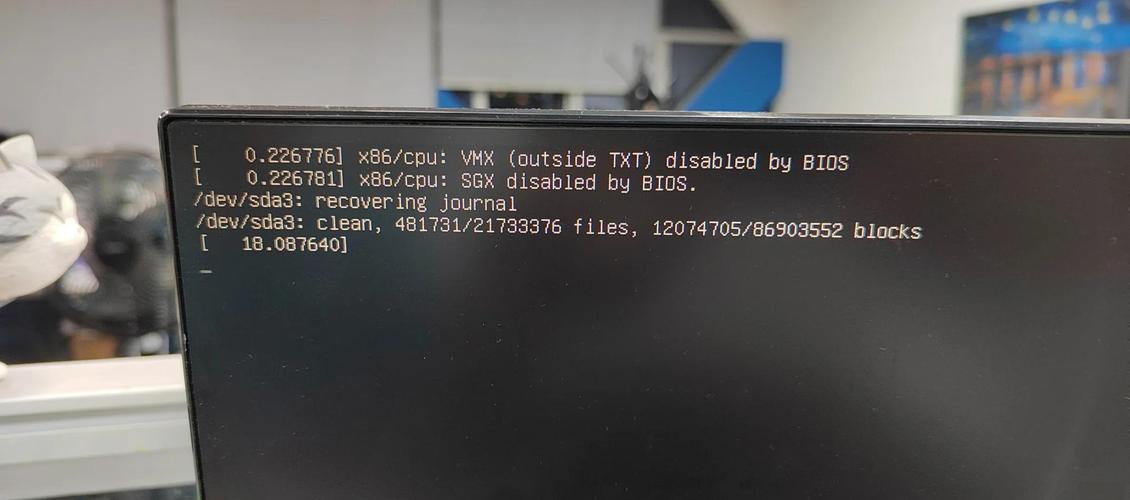
答:首先确认是否执行了sudo update-grub命令更新GRUB配置;其次检查/etc/default/grub文件中参数是否正确(如text是否添加到GRUB_CMDLINE_LINUX_DEFAULT或GRUB_CMDLINE_LINUX中);最后可尝试在GRUB启动菜单手动选择命令行模式(按e编辑参数添加systemd.unit=multi-user.target),若手动生效则说明配置文件更新问题,否则可能是系统服务冲突(如图形管理器未禁用)。 -
问:如何临时进入命令行而不修改默认启动设置?
答:在GRUB启动菜单出现时,通过方向键选择当前系统条目,按e键进入编辑模式,找到以linux或linux16开头的行,在行末尾添加init=/bin/bash(适用于传统init系统)或systemd.unit=multi-user.target(适用于systemd系统),按Ctrl+X启动即可进入命令行,此方法仅对本次启动有效,重启后会恢复默认设置。