高级格式化的命令是计算机操作中用于对存储设备(如硬盘、U盘、SD卡等)进行彻底擦除数据并重新划分文件系统的操作,通常在需要彻底清理数据、修复文件系统错误或更换文件系统类型时使用,不同操作系统下,高级格式化的命令和工具有所不同,以下将分别介绍Windows、Linux/macOS环境下的高级格式化命令及操作细节,并说明其原理、注意事项及常见问题。
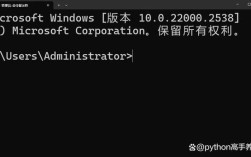
在Windows系统中,高级格式化主要通过命令提示符(CMD)或PowerShell实现,核心命令为format,该命令的基本语法为format <驱动器盘符:> /fs:文件系统类型 /v:卷标 /q /a:单元大小 /x,其中各参数含义如下:/fs:用于指定文件系统类型,常见选项有NTFS(适合Windows系统,支持大文件和权限管理)、FAT32(兼容性强,但单个文件不超过4GB)、exFAT(适合U盘等移动设备,支持大文件);/v:用于设置卷标名称,方便识别设备;/q表示快速格式化,仅清除文件表而不实际擦写扇区,速度快但数据恢复可能性较高;/a:用于指定分配单元大小(默认值根据文件系统类型自动选择,如NTFS默认为4096字节),影响存储空间分配效率;/x参数会在格式化前强制卸载卷,避免因文件占用导致操作失败,对U盘(盘符为F:)进行NTFS格式化并设置卷标为“BACKUP”,命令为format F: /fs:NTFS /v:BACKUP /x,若需彻底擦除数据(如防止数据恢复),可使用format命令的/p:参数(如/p:1表示擦写1遍),但此操作耗时较长,且仅对部分存储设备有效。
Linux/macOS系统下,高级格式化主要通过mkfs(make filesystem)命令族实现,不同文件系统对应不同的子命令,如mkfs.ntfs、mkfs.vfat(FAT32)、mkfs.ext4(Linux常用文件系统)等,基本语法为mkfs -t 文件系统类型 /dev/设备名,其中/dev/设备名需通过fdisk -l或lsblk命令确认(如/dev/sdb1表示第二个硬盘的第一个分区),格式化U盘(设备为/dev/sdb1)为FAT32文件系统,命令为mkfs -t vfat /dev/sdb1;格式化为NTFS则需安装ntfs-3g工具后使用mkfs.ntfs /dev/sdb1,Linux/macOS还提供wipefs命令用于彻底擦除文件系统签名,防止冲突,如wipefs -a /dev/sdb会清除/dev/sdb上的所有文件系统信息,若需安全擦除数据,可使用shred命令(如shred -v -n 3 /dev/sdb,-n表示擦写遍数)或dd命令(如dd if=/dev/zero of=/dev/sdb bs=4M status=progress,但需谨慎操作,可能损坏设备)。
高级格式化的核心原理是通过重写存储设备的文件系统结构(如分区表、文件分配表、inode表等),使操作系统无法识别原有数据,从而达到“清除数据”的目的,快速格式化仅修改文件系统元数据,而低级格式化(如fdisk分区、diskpart清理)会操作磁盘物理扇区,通常由厂商或专业工具完成,需注意,高级格式化无法彻底擦除数据,仅通过专业数据恢复工具仍可能恢复部分数据,若需销毁敏感数据,应结合加密或多次擦写操作。
以下是不同文件系统类型及适用场景的对比:
| 文件系统类型 | 支持操作系统 | 最大文件大小 | 最大分区大小 | 适用场景 |
|---|---|---|---|---|
| NTFS | Windows | 16EB | 256PB | Windows系统盘、大容量存储 |
| FAT32 | Windows/Linux/macOS | 4GB | 2TB | U盘、SD卡、跨系统兼容 |
| exFAT | Windows/Linux/macOS | 16EB | 128PB | 移动设备、大文件传输 |
| ext4 | Linux | 16TB | 1EB | Linux系统盘、服务器存储 |
| APFS | macOS | 8EB | 8EB | macOS系统盘、Time Machine备份 |
高级格式化操作前需注意:备份重要数据,格式化后将无法恢复;确认设备名称(如Linux下的/dev/sdb),误操作可能导致系统数据丢失;避免在系统盘运行格式化命令,防止系统崩溃;对于固态硬盘(SSD),频繁擦写可能影响寿命,建议使用厂商提供的专用工具进行优化。
相关问答FAQs:
-
问:高级格式化和快速格式化有什么区别?数据安全性哪个更高?
答:高级格式化(带/p参数或Linux下的shred)会实际擦写磁盘扇区,覆盖原有数据,耗时较长但数据恢复难度高;快速格式化仅重写文件系统表,不擦写数据,速度快但数据可通过专业工具恢复,若需高安全性,应选择多次擦写的高级格式化,但需注意SSD的写入寿命限制。 -
问:格式化后数据是否一定无法恢复?如何彻底销毁数据?
答:快速格式化后数据可通过数据恢复软件(如Recuva、TestDisk)恢复,高级格式化(单次擦写)仍可能通过实验室手段恢复,彻底销毁数据需结合多次擦写(如shred -n 3或dd if=/dev/zero)、物理销毁(如粉碎硬盘)或专业消磁处理,同时建议配合全盘加密(如BitLocker、LUKS)提升安全性。