要快速改变网站颜色,需要结合工具选择、方法执行和细节优化,确保高效且不影响网站功能,以下是具体步骤和技巧,涵盖不同技术水平的解决方案,并附表格对比常用工具,最后以FAQs补充常见疑问。
明确目标:确定颜色方案与范围
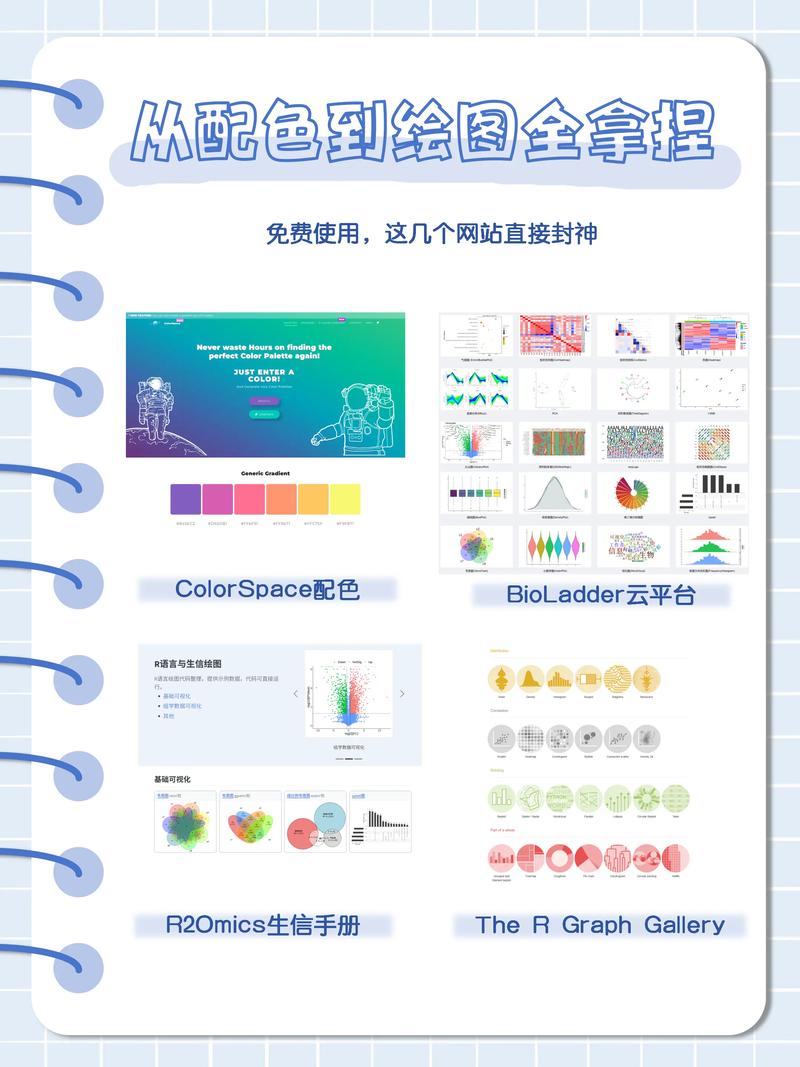
快速改变颜色的前提是明确“改变什么颜色”和“改变哪些部分”,首先确定主色调、辅助色、文字色、背景色等核心颜色值,可通过工具(如Adobe Color、Coolors)生成和谐配色方案,梳理网站需要调整的颜色范围:是全局改色(如整体风格切换),还是局部调整(如按钮、导航栏),或是特定页面(如首页改色适配活动),范围越清晰,后续操作效率越高。
选择合适的方法:从零代码到代码开发
根据技术能力和网站类型,可选择以下方法快速改色,不同方法适用场景和效率差异较大。
零代码工具:适合非技术人员
(1)网站模板/主题切换
若网站使用CMS系统(如WordPress、Shopify)或模板建站平台(如Wix、Squarespace),可直接通过后台更换主题,例如WordPress在“外观→主题”中安装新主题,通常自带预设配色,一键切换即可;Shopify可在“在线商店→主题”中更换主题模板,部分主题支持“颜色设置”自定义主色、文字色等。
优点:无需代码,5分钟内完成;缺点:依赖主题预设,自由度低。
(2)可视化编辑器插件
对于WordPress等支持插件的系统,安装可视化编辑器插件(如Elementor、Divi Builder、Oxygen Builder),通过拖拽操作直接修改组件颜色,例如Elementor编辑页面时,选中元素(如按钮、标题),在左侧样式面板中“颜色”选项卡调整文字色、背景色,支持实时预览,修改后保存即可生效。
优点:所见即所得,可精细到单个元素;缺点:需学习插件基础操作。

(3)浏览器实时调试工具
临时测试或小范围改色时,可用浏览器开发者工具(Chrome按F12打开),选中页面元素,在“Styles”面板中直接修改CSS属性(如background-color: #ff0000;),颜色会即时生效,若需永久生效,需复制修改后的CSS代码,添加到网站自定义样式表中(如WordPress的“外观→自定义→额外CSS”)。
优点:无需安装工具,即时预览;缺点:手动操作较繁琐,适合临时调整。
代码修改:适合开发人员或需要深度定制
(1)修改CSS变量(推荐)
现代网站多采用CSS变量(自定义属性)管理颜色,便于全局统一修改,例如在网站根元素(如root)中定义变量:
:root {
  --primary-color: #3498db;
  --text-color: #333;
  --bg-color: #fff;
}
只需修改变量值(如--primary-color: #e74c3c;),所有引用该变量的元素颜色会同步更新,变量位置通常在主题的style.css或自定义样式表中,修改后保存即可。
优点:全局统一,维护成本低;缺点:需提前确认网站是否使用CSS变量。
(2)批量查找替换CSS颜色值
若网站未使用CSS变量,可通过代码编辑器(如VS Code)的“查找替换”功能批量修改颜色值,例如将所有#3498db替换为#e74c3c,注意使用正则表达式避免误替换(如区分background-color和border-color中的颜色值)。
操作步骤:

- 用FTP工具下载网站CSS文件(如
style.css); - 用VS Code打开文件,按
Ctrl+H打开查找替换,输入目标颜色值(如#3498db)和新颜色值(如#e74c3c); - 勾选“使用正则表达式”,点击“全部替换”;
- 上传修改后的CSS文件到服务器。
优点:适合全站改色,效率高;缺点:需谨慎操作,避免破坏样式。
(3)预处理器批量修改(Sass/Less)
若网站使用Sass/Less预处理器,可通过修改颜色变量或混合(mixin)实现批量改色,例如Sass中定义颜色变量:
$primary-color: #3498db;
.btn {
  background-color: $primary-color;
}
只需修改变量$primary-color,编译后所有引用该变量的样式会同步更新。
优点:适合大型项目,支持嵌套和逻辑运算;缺点:需编译环境,适合开发人员。
工具对比:选择最高效的改色方案
以下是常用改色工具的对比,可根据需求优先选择:
| 工具/方法 | 适用人群 | 操作难度 | 改色范围 | 实时预览 | 维护成本 |
|---|---|---|---|---|---|
| 主题切换 | 非技术人员 | 低 | 全局(主题预设) | 是 | 低 |
| 可视化编辑器(Elementor) | 非技术人员 | 中 | 全局/局部 | 是 | 中 |
| 浏览器开发者工具 | 临时测试 | 中 | 局部 | 是 | 高 |
| CSS变量修改 | 开发人员 | 中 | 全局 | 是 | 低 |
| 批量查找替换CSS | 开发人员 | 中 | 全局 | 否 | 中 |
注意事项:避免改色后的常见问题
快速改色时需注意细节,避免影响用户体验和网站性能:
- 颜色对比度:确保文字与背景色对比度符合WCAG标准(至少4.5:1),避免可读性差,可用工具(如WebAIM Contrast Checker)检测。
- 品牌一致性:若网站有品牌VI规范,改色需符合品牌色值,避免视觉混乱。
- 响应式适配:检查移动端、平板等设备的颜色显示效果,避免因屏幕分辨率导致颜色偏差。
- 性能优化:避免使用过多小图片作为背景色(如雪碧图),优先用CSS纯色或渐变,减少HTTP请求。
相关问答FAQs
Q1:改色后网站加载变慢怎么办?
A:改色导致的加载变慢通常与资源优化有关,检查是否因修改CSS文件过大(如未压缩)或使用了过多高分辨率图片背景,建议对CSS进行压缩(可通过在线工具如CSS Minifier),优先用CSS纯色/渐变替代图片背景,确保CSS文件大小控制在50KB以内。
Q2:如何批量替换网站中所有蓝色按钮为红色?
A:若使用可视化编辑器(如Elementor),可通过“全局小部件”功能修改按钮组件的默认颜色;若用代码,分两步:① 在CSS中查找所有包含background-color: #xxxxxx(蓝色值)的按钮样式;② 用批量替换工具将蓝色值替换为红色值(如#e74c3c),或通过CSS变量统一管理按钮颜色,只需修改变量值即可。