Windows 7 带命令行的安全模式是操作系统提供的一种特殊启动选项,它在系统出现故障、驱动程序冲突或恶意软件感染等情况下,为用户提供了一个强大的诊断和修复工具,与标准安全模式不同,该模式不仅加载最基本的系统服务和驱动程序,还会自动打开命令提示符窗口,允许用户通过命令行执行更底层的操作,从而更高效地解决复杂问题。

(图片来源网络,侵删)
功能与特点
带命令行的安全模式的核心功能在于其极简的启动环境和命令行交互能力,当系统正常启动失败时,该模式会绕过自动加载的第三方驱动程序、非核心系统服务及启动项,仅加载必要的组件,如鼠标支持、基本显卡驱动和系统核心进程,这种精简环境能有效避免因驱动冲突或服务错误导致的启动失败,为用户提供一个相对干净的修复平台。
命令提示符的自动打开是该模式的一大特色,相较于标准安全模式需要手动打开命令行工具,带命令行的安全模式直接进入命令行界面,适合习惯使用命令行操作或需要批量执行脚本的用户,用户可以通过命令行禁用有问题的驱动程序、修复系统文件、删除恶意软件或恢复系统配置,操作效率更高。
适用场景
该模式主要适用于以下情况:
- 驱动程序冲突:当安装新硬件驱动后系统无法正常启动时,可通过此模式卸载有问题的驱动。
- 系统文件损坏:使用
sfc /scannow命令扫描并修复受损的系统文件。 - 恶意软件清理:在安全模式下,部分恶意软件无法激活,便于通过命令行工具(如
taskkill)终止其进程或手动删除相关文件。 - 系统配置错误:如注册表错误、启动项异常等,可通过
bootcfg、bcdedit等命令修复引导配置。 - 网络故障诊断:虽然该模式默认不加载网络驱动,但可通过命令行手动启用网络适配器,排查网络连接问题。
启动方法
启动Windows 7带命令行的安全模式主要有以下三种方式:

(图片来源网络,侵删)
通过系统配置工具(msconfig)
- 步骤:
(1)在系统正常运行时,按Win + R键打开“运行”对话框,输入msconfig并回车。
(2)在“系统配置”窗口中切换到“引导”选项卡,勾选“安全启动”下的“最小”选项,并在下方勾选“使用原有_boot.ini进行引导记录处理”。
(3)点击“应用”并重启系统,重启后会自动进入带命令行的安全模式。 - 注意:此方法仅适用于系统尚能正常启动的情况。
通过系统高级启动选项
- 步骤:
(1)若系统无法启动,重启电脑并在出现主板品牌LOGO时连续按F8键(部分机型为F12或ESC),进入“高级启动选项”菜单。
(2)使用方向键选择“带命令行的安全模式”,按回车键确认。
(3)系统会加载必要的驱动程序,并自动打开命令提示符窗口。 - 提示:若按
F8无效,可能是UEFI启动模式或快速启动功能导致,需在BIOS中禁用“快速启动”或切换为Legacy模式。
通过系统修复光盘/USB
- 步骤:
(1)通过Windows 7安装盘或系统修复盘启动电脑,选择“修复计算机”。
(2)在“系统恢复选项”中选择“命令提示符”,然后输入bcdedit /set {default} safeboot minimal并回车,修改引导参数为安全模式。
(3)重启电脑即可进入带命令行的安全模式。 - 适用性:适用于系统完全无法启动,且无法通过
F8菜单进入的情况。
常用命令与操作示例
在带命令行的安全模式下,用户可执行多种命令进行系统修复,以下是常用命令及示例:
| 命令 | 功能描述 | 示例 |
|---|---|---|
sfc /scannow |
扫描并修复受损的系统文件 | sfc /scannow |
taskkill /im 进程名 |
强制结束指定进程 | taskkill /im malware.exe |
net user |
查看系统用户列表 | net user |
bootcfg /rebuild |
重建引导配置 | bootcfg /rebuild |
regedit |
打开注册表编辑器(需谨慎操作) | regedit |
diskpart |
磁盘分区管理工具 | diskpart |
cd |
切换当前目录 | cd C:\Windows\System32 |
dir |
列出当前目录下的文件和文件夹 | dir |
操作示例:
- 卸载问题驱动:输入
cd C:\Windows\System32\drivers,找到有问题的驱动文件(如bad_driver.sys),使用del bad_driver.sys删除。 - 修复引导记录:输入
bootcfg /rebuild,按照提示选择操作系统并加载识别的设备,完成后重启。 - 清理恶意软件:通过
taskkill终止恶意进程后,使用del命令删除相关文件,或运行杀毒软件进行全盘扫描。
注意事项
- 权限问题:在安全模式下,部分操作需要管理员权限,若命令提示符未以管理员身份运行,可输入
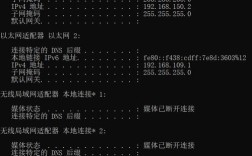
runas /user:administrator cmd提升权限。 - 网络功能限制:默认情况下,带命令行的安全模式不加载网络驱动,如需联网,需手动执行
net start lanmanserver等命令启用相关服务。 - 数据备份:在进行修复操作前,建议通过命令行或外接设备备份重要数据,避免误操作导致数据丢失。
- 退出方式:完成修复后,输入
exit或重启电脑,系统会自动以正常模式启动,若仍需进入安全模式,需重复上述启动步骤。
相关问答FAQs
问题1:为什么进入带命令行的安全模式后无法连接网络?
解答:带命令行的安全模式默认不加载网络驱动程序和服务,因此无法直接访问网络,如需启用网络,可在命令提示符中依次执行以下命令:
net start lanmanserver(启动服务器服务);net start dnscache(启动DNS客户端服务);net start tcpip(启动TCP/IP协议);- 若使用有线连接,可执行
ipconfig /renew刷新IP地址,完成操作后,部分网络功能可能恢复,但稳定性低于正常模式。
问题2:在安全模式下删除文件后,为何在正常模式下仍能看到?
解答:这可能是因为文件被系统或程序占用,或删除操作未完全生效,解决方法如下:

(图片来源网络,侵删)
- 确保在安全模式下以管理员身份运行命令提示符,并使用
del /f /s /q 文件路径强制删除(如del /f /s /q C:\malware\*.*); - 若文件被系统保护,可尝试禁用系统还原功能后删除;
- 使用第三方工具(如Unlocker)解除文件占用后删除;
- 检查文件是否位于受保护的系统目录(如
System32),此类文件需谨慎操作,避免系统损坏。