将网站文件上传至阿里云服务器是网站部署的关键步骤,整个过程涉及准备工作、上传方式选择、具体操作及后续验证等多个环节,以下从基础到进阶,详细说明不同场景下的上传方法及注意事项,帮助用户顺利完成网站部署。

(图片来源网络,侵删)
上传前的准备工作
在开始上传文件前,需确保完成以下准备工作,避免操作过程中出现中断或错误:
- 获取阿里云服务器信息:登录阿里云控制台,进入ECS(弹性计算服务)管理页面,记录目标服务器的公网IP地址、内网IP地址(可选)、登录用户名(默认为root或自行设置的用户名)及端口号(默认为22,若修改过需以实际为准)。
- 安装并配置FTP/SFTP服务:若通过FTP/SFTP工具上传,需在服务器中安装对应服务,以CentOS系统为例,可通过
yum install vsftpd安装FTP服务,启动后通过systemctl start vsftpd开启,并配置允许上传的权限(如修改/etc/vsftpd/vsftpd.conf文件,设置write_enable=YES)。 - 准备网站文件:将本地网站文件(如HTML、CSS、JavaScript、图片等)整理为压缩包(如.zip或.tar.gz),或直接准备好未压缩的文件目录,确保文件结构符合服务器部署要求(例如网站根目录通常为
/var/www/html、/home/wwwroot等,具体以服务器环境为准)。 - 检查安全组设置:在阿里云ECS控制台的“安全组”配置中,添加入站规则,开放对应端口(如FTP默认21端口、SFTP默认22端口、Web服务默认80/443端口),确保本地工具能访问服务器。
常用上传方式及详细操作
根据用户的技术习惯和服务器环境,可选择以下几种主流上传方式,每种方式的操作步骤和适用场景略有不同:
(一)通过FTP/SFTP工具上传(适合新手及可视化操作)
FTP(文件传输协议)和SFTP(基于SSH的安全文件传输协议)是常用的文件传输工具,支持拖拽上传,操作直观。
- 工具准备:下载并安装FTP客户端工具(如FileZilla、FlashFXP等),以FileZilla为例,支持Windows、macOS和Linux系统。
- 连接服务器:打开FileZilla,在顶部工具栏输入服务器信息:
- 主机:阿里云服务器公网IP
- 用户名:服务器登录用户名(如root或FTP专用用户)
- 密码:服务器登录密码或FTP用户密码
- 端口:FTP默认21,SFTP默认22(建议优先使用SFTP,加密传输更安全)
点击“快速连接”,若提示“连接成功”,则表示建立通信。
- 上传文件:连接成功后,左侧显示本地文件目录,右侧显示服务器文件目录,找到本地网站文件(如压缩包或网站目录),直接拖拽至服务器网站根目录(如
/var/www/html),等待传输进度条完成即可。 - 验证上传:上传完成后,在服务器目录中检查文件是否存在,或通过浏览器访问服务器公网IP(如
http://服务器IP),查看是否显示网站内容。
注意事项:

(图片来源网络,侵删)
- 若使用FTP,建议在服务器中配置SSL加密(修改vsftpd.conf启用
ssl_enable=YES),避免密码泄露; - 上传大文件时,建议分批次传输或使用断点续传功能,避免网络中断导致失败。
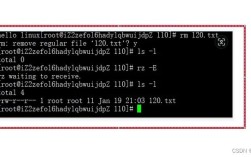
(二)通过SSH命令上传(适合熟悉Linux命令的用户)
通过SSH(Secure Shell)客户端连接服务器后,使用命令行工具上传文件,无需额外安装FTP服务,适合服务器无图形界面的场景。
- 连接服务器:使用SSH工具(如PuTTY、Xshell或系统自带的终端)登录服务器,命令格式为:
ssh username@服务器IP -p 端口号
输入密码后进入服务器命令行界面。
- 上传文件:
- 上传单个文件:使用
scp(secure copy)命令,格式为:scp 本地文件路径 username@服务器IP:服务器目标路径
将本地
/home/user/website.zip上传至服务器的/var/www/html目录:scp /home/user/website.zip root@服务器IP:/var/www/html
- 上传整个目录:添加
-r参数递归上传目录,scp -r /home/user/website_dir root@服务器IP:/var/www/html
- 从服务器下载文件:若需反向操作,仅需交换本地和服务器路径位置即可。
- 上传单个文件:使用
- 解压文件(可选):若上传的是压缩包,需在服务器中解压,解压zip文件:
cd /var/www/html && unzip website.zip
解压tar.gz文件:
 (图片来源网络,侵删)
tar -zxvf website.tar.gz
注意事项:
scp传输过程中需保持SSH连接稳定,大文件传输可能较慢;- 若本地文件路径包含空格,需用引号包裹,如
"/home/user/my website.zip"。
(三)通过阿里云OSS上传(适合静态网站及CDN加速)
若网站为静态资源(如HTML、CSS、图片、视频等),可通过阿里云对象存储(OSS)托管,无需部署ECS服务器,同时支持全球CDN加速。
- 创建OSS Bucket:登录阿里云OSS控制台,点击“创建Bucket”,配置Bucket名称(全局唯一)、地域(选择用户访问最近的地域)、读写权限(公共读适用于公开访问,私有读需授权访问)等参数,确认创建。
- 上传文件:
- 控制台上传:进入Bucket列表,点击目标Bucket,选择“文件管理”>“上传文件”,支持拖拽或点击“上传”选择本地文件,可设置权限、元数据等,点击“确定”上传。
- 工具上传:使用ossbrowser(阿里云官方图形工具)或ossutil(命令行工具)上传,使用ossutil上传:
# 配置AccessKey信息(首次使用需运行)
./ossutil config -e oss-地域.aliyuncs.com -i AccessKeyID -k AccessKeySecret
# 上传文件
./ossutil upload /local/path/ oss://bucket-name/remote-path/ -r
- 绑定域名:在Bucket“域名管理”中绑定自定义域名(需提前完成域名解析),或使用默认的OSS域名访问网站。
- 配置静态网站托管:在Bucket“基础设置”>“静态网站托管”中,开启该功能并设置默认首页(如index.html)和404错误页面,访问域名时即可自动加载网站内容。
注意事项:
- OSS适合静态资源,动态网站(如PHP、Java等)仍需搭配ECS服务器部署;
- 公共读权限的文件会被公开访问,请勿上传敏感数据。
(四)通过代码部署工具上传(适合开发者及自动化部署)
对于需要频繁更新的项目,可通过Git、Docker等工具实现自动化部署,提高效率。
- 基于Git部署:
- 服务器配置:在服务器中安装Git,初始化一个裸仓库(如
/var/www/website.git),并配置Git钩子(post-receive)自动同步代码到网站根目录。 - 本地推送:在本地项目中,将阿里云服务器添加为远程仓库(
git remote add server root@服务器IP:/var/www/website.git),通过git push server main推送代码,服务器会自动将代码同步至网站目录。
- 服务器配置:在服务器中安装Git,初始化一个裸仓库(如
- 基于Docker部署:
- 将网站文件打包为Docker镜像(编写Dockerfile),上传至阿里云容器镜像服务(ACR)。
- 在ECS服务器中拉取镜像并运行容器,映射端口后即可访问网站。
注意事项:
- Git部署需确保服务器有SSH密钥认证,避免每次输入密码;
- Docker部署需提前熟悉容器化操作,确保镜像配置正确。
上传后的常见问题及处理
- 文件权限错误:上传后网站无法访问,可能是文件权限不足,可通过
chmod命令调整权限,# 设置网站目录所有者为www-data(Nginx默认用户),并赋予读写执行权限 chown -R www-data:www-data /var/www/html chmod -R 755 /var/www/html
- 文件路径错误:访问网站时显示404错误,需检查网站根目录是否正确(如Nginx配置的
root路径、Apache配置的DocumentRoot路径),并确认上传文件是否位于该目录下。 - 安全组规则未开放:若无法连接FTP或SSH,需确认安全组是否开放对应端口(如21、22、80、443),可在ECS控制台“安全组”>“配置规则”中添加入站规则。
相关问答FAQs
问题1:上传网站文件后,访问服务器IP显示“禁止访问”是什么原因?
解答:通常是由于服务器Web服务(如Nginx、Apache)未启动或配置错误导致,可检查服务状态:
- Nginx:运行
systemctl status nginx,若未启动则执行systemctl start nginx; - Apache:运行
systemctl status httpd,未启动则执行systemctl start httpd。
需检查Web服务的配置文件(如Nginx的nginx.conf)中root路径是否指向网站根目录,以及server_name和listen端口是否正确。
问题2:如何通过阿里云ECS的实例存储上传大文件(超过5GB)?
解答:若文件过大,通过FTP/SFTP上传可能耗时较长,可使用以下方法:
- 使用阿里云OSS分片上传:通过ossutil工具的分片上传功能,支持断点续传,命令中添加
--part-size参数设置分片大小(如--part-size 1048576表示1MB分片)。 - 通过ECS实例存储上传:将文件先上传至ECS的本地存储(如
/home目录),再通过mv或cp命令移动至网站根目录,避免网络传输瓶颈。 - 使用阿里云云存储网关:将OSS挂载为ECS的本地目录,直接拖拽文件至挂载目录,后台自动同步至OSS。