在电子邮件的使用过程中,设置正确的回复地址是一项基础却至关重要的操作,无论是个人沟通还是商务往来,合理的回复地址设置能够确保信息传递的准确性、提升沟通效率,并维护个人或企业的专业形象,本文将详细阐述如何在不同场景和工具中设置邮件回复地址,包括桌面客户端、网页邮箱、移动端应用以及企业级邮件系统,同时说明设置时的注意事项和常见问题。
理解邮件回复地址的基本概念
邮件回复地址(Reply-To Address)是指当收件人点击“回复”按钮时,邮件系统默认将回复邮件发送到的地址,它与发件人地址(From Address)可能相同,也可能不同,当市场部门的邮箱地址作为发件人地址,但希望所有回复都发送到客服团队的公共邮箱时,就可以将回复地址设置为客服邮箱的地址,需要注意的是,回复地址并非所有邮件系统的必填项,若未设置,默认回复地址将与发件人地址一致。
常见邮件客户端的回复地址设置方法
Microsoft Outlook(桌面客户端)
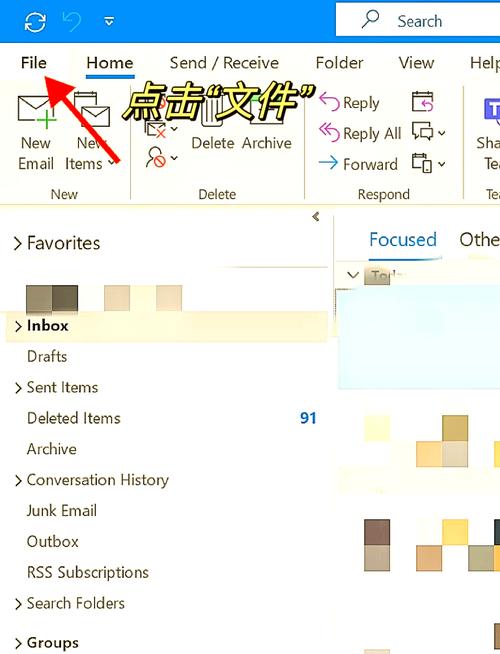
Outlook是广泛使用的桌面邮件客户端,其回复地址设置步骤如下:
- 步骤1:打开Outlook,点击顶部菜单栏的“文件”选项。
- 步骤2:在左侧菜单中选择“信息”,然后点击“账户设置”下拉菜单中的“账户设置”。
- 步骤3:在弹出的账户设置窗口中,选中需要修改的邮箱账户,点击“更改”按钮。
- 步骤4:在“用户信息”区域,找到“回复电子邮件”字段,输入希望设置的回复地址,然后点击“下一步”并“完成”保存设置。
- 注意:此处的回复地址设置仅适用于该账户的所有 outgoing 邮件,若需为单封邮件设置临时回复地址,可在撰写邮件时点击“选项”选项卡,勾选“直接回复给”并手动输入地址。
Mozilla Thunderbird(桌面客户端)
Thunderbird作为开源邮件客户端,其设置方法与Outlook类似:
- 步骤1:打开Thunderbird,点击顶部菜单栏的“账户设置”。
- 步骤2:在左侧账户列表中选择需要修改的邮箱账户,然后在右侧窗口中找到“身份”选项。
- 步骤3:在“身份”设置区域,可以看到“回复地址”字段,输入新的回复地址后,点击窗口右下角的“确定”保存。
- 特点:Thunderbird支持为同一邮箱账户创建多个身份标识,每个身份可设置不同的回复地址,适合需要多角色沟通的用户。
网页邮箱(如Gmail、Outlook.com、QQ邮箱等)
网页邮箱的回复地址设置通常隐藏在账户设置或高级选项中,以下以主流邮箱为例:

Gmail设置步骤:
- 步骤1:登录Gmail账户,点击右上角的“设置”图标(齿轮状),选择“查看所有设置”。
- 步骤2:切换到“转发和POP/IMAP”选项卡,在“将邮件回复到”区域,选择“回复到指定地址”,然后输入回复地址并点击“验证地址”,Gmail会向该地址发送验证码,输入验证码后即可生效。
- 注意:Gmail的回复地址设置需要验证收件权,确保用户对该地址有使用权限。
Outlook.com设置步骤:
- 步骤1:登录Outlook.com,点击右上角的“设置”图标,选择“查看所有设置”。
- 步骤2:切换到“邮件”选项卡,在“撰写和回复”区域,找到“回复到”字段,输入回复地址后点击“保存”。
- 限制:Outlook.com的回复地址必须与账户关联的别名(Alias)一致,无法设置为完全无关的地址。
QQ邮箱设置步骤:
- 步骤1:登录QQ邮箱,点击左侧菜单栏的“设置”,选择“账户”。
- 步骤2:在“账户”设置页面,找到“默认发信昵称和邮件地址”区域,点击“修改发信地址”。
- 步骤3:在弹出的窗口中,选择“使用其他发信地址”,然后输入已验证的别名或回复地址,保存即可。
- 注意:QQ邮箱的回复地址必须是已验证的别名,否则无法设置。
移动端邮件应用(iOS/Android)
移动端邮件应用的回复地址设置通常与桌面客户端同步,若未同步,可通过以下步骤操作:

- iOS设备(以iPhone为例):
- 打开“设置”应用,选择“邮件”,然后点击“账户”。
- 选择对应的邮箱账户,点击“账户信息”,在“电子邮件”字段下方可找到“回复地址”选项(部分应用可能需要进入“高级设置”)。
- Android设备(以原生邮件应用为例):
- 打开“邮件”应用,点击左上角菜单按钮,选择“设置”。
- 选择对应的邮箱账户,点击“发送邮件”或“服务器设置”,找到“回复地址”字段进行修改。
- 通用建议:移动端设置功能可能因应用版本和设备品牌而异,若无法直接修改,建议通过网页邮箱或桌面客户端完成设置。
企业级邮件系统的回复地址设置
在企业环境中,邮件回复地址的设置通常通过邮件服务器或统一网关管理,常见工具包括Microsoft Exchange、Google Workspace等:
- Microsoft Exchange:管理员需登录Exchange管理中心,选择“收件人”>“邮箱”,找到目标用户邮箱,在“邮箱功能”中编辑“电子邮件地址”,添加或修改回复地址,也可通过PowerShell命令实现批量设置。
- Google Workspace:管理员需登录Google管理控制台,进入“应用”>“Google Workspace”>“ Gmail”,在“路由”选项卡中配置回复地址规则,或为用户设置别名并指定为默认回复地址。
- 注意事项:企业级设置需遵循IT部门规范,避免因随意修改导致邮件路由异常或安全风险。
设置回复地址的注意事项
- 权限验证:多数邮箱系统要求回复地址必须与账户关联或通过验证,确保用户对该地址有发送权限,否则设置可能失败。
- 一致性原则:商务沟通中,建议回复地址与发件人地址保持一致,避免收件人产生困惑,若必须使用不同地址,需在邮件正文中说明。
- 别名与分组:合理使用邮箱别名(Alias)或分组(Distribution List)作为回复地址,可简化管理流程,例如将客服邮箱设置为多个营销邮件的统一回复地址。
- 测试验证:设置完成后,发送一封测试邮件至其他邮箱,点击回复确认地址是否正确,避免因配置错误导致邮件丢失。
- 安全与合规:企业环境中,回复地址设置需符合数据保护法规(如GDPR),避免使用未经授权的个人地址作为公共回复地址。
相关问答FAQs
问题1:回复地址和发件人地址有什么区别?什么时候需要设置不同的回复地址?
解答:发件人地址(From Address)是邮件发送时显示的来源地址,而回复地址(Reply-To Address)是收件人点击“回复”时默认的目标地址,两者通常相同,但在以下场景需要设置不同的回复地址:1)部门协作:如市场部发送邮件,但希望回复由客服部处理,可将回复地址设为客服邮箱;2)临时沟通:使用个人邮箱发送工作邮件,但希望回复至公共邮箱;3)自动化场景:系统发送的通知邮件,需将回复地址指向人工客服邮箱,而非系统地址。
问题2:设置回复地址后,收件人能否看到原始发件人地址?
解答:是的,收件人在查看邮件时仍能看到原始发件人地址(From Address),回复地址仅影响“回复”操作的目标,发件人地址为“marketing@company.com”,回复地址为“support@company.com”,收件人看到邮件来自“marketing@company.com”,但点击回复时,收件人会自动填写“support@company.com”为收件人,若需隐藏原始发件人地址,需使用“代发”(Send on Behalf)或“代发”(Send As)功能,但这需要管理员权限且可能影响邮件可信度。