在Windows操作系统中,防火墙是一项重要的安全功能,它能够监控和控制进出计算机的网络流量,帮助防止恶意软件和未经授权的访问,在某些特定情况下,用户可能需要临时或永久地关闭Windows防火墙,例如在进行网络故障排查、安装某些需要开放特定端口的软件,或在受信任的网络环境中进行临时文件传输等,需要注意的是,关闭防火墙会降低计算机的安全性,因此操作前应充分了解风险,并确保在安全的环境下进行,以下将详细介绍如何通过不同方式关闭Windows防火墙,包括通过图形界面命令、命令提示符以及PowerShell等方法,并附上操作步骤和注意事项。
通过控制面板关闭防火墙
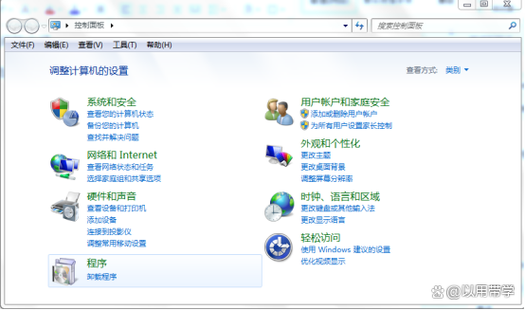
对于习惯使用传统图形界面的用户,通过控制面板关闭防火墙是最直观的方法,打开“控制面板”,可以通过在开始菜单搜索框中输入“控制面板”并选择相应结果来打开,在控制面板中,将“查看方式”设置为“类别”,然后点击“系统和安全”,接着选择“Windows Defender 防火墙”,在防火墙窗口中,点击左侧的“启用或关闭Windows Defender防火墙”,此时需要以管理员权限操作,因此系统可能会提示用户账户控制(UAC),点击“是”继续,在接下来弹出的设置页面中,用户可以为不同类型的网络配置关闭防火墙,包括“专用网络设置”、“公用网络设置”和“域网络设置”(如果计算机加入域),对于每种网络类型,用户可以选择“关闭Windows Defender防火墙(不推荐)”,然后点击“确定”保存设置,需要注意的是,关闭所有网络类型的防火墙会使计算机完全暴露在网络威胁中,因此建议仅在临时需要时关闭,并在完成后重新启用。
通过设置应用关闭防火墙(Windows 10/11)
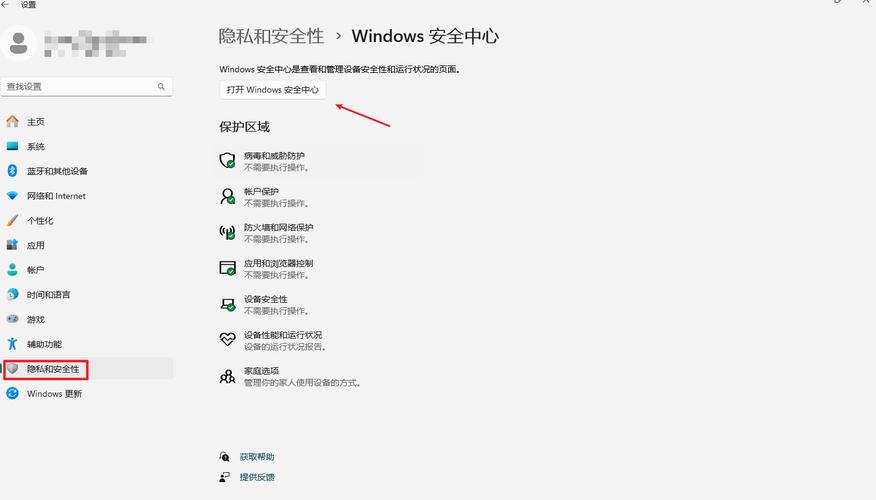
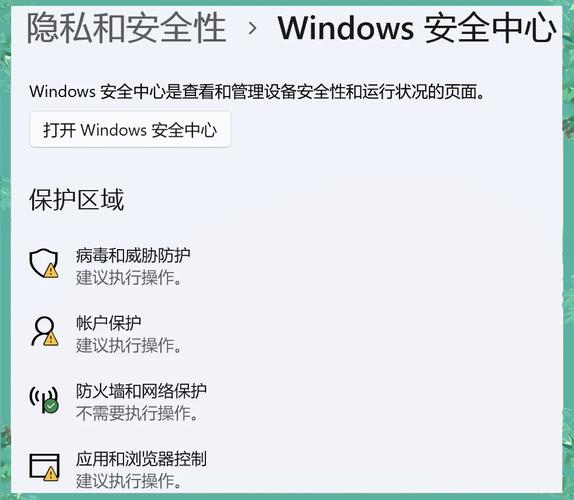
在Windows 10和Windows 11操作系统中,微软引入了全新的“设置”应用,替代了部分传统控制面板功能,通过设置应用关闭防火墙的步骤如下:点击“开始”菜单,选择“设置”(或按快捷键Win+I),在设置窗口中点击“隐私和安全性”,然后选择“Windows 安全中心”,在左侧菜单中点击“防火墙和网络保护”,用户可以看到三个网络类型的防火墙设置:“域网络”、“专用网络”和“公用网络”,点击每个网络类型旁边的“防火墙”,然后选择“启用或关闭Windows Defender防火墙”,接着在弹出的页面中勾选“关闭Windows Defender防火墙(不推荐)”,并点击“确定”,与通过控制面板操作类似,这种方法同样需要管理员权限,并且建议仅在确认安全的情况下使用,对于Windows 11用户,界面布局可能略有不同,但基本路径和选项保持一致。
使用命令提示符(CMD)关闭防火墙
对于需要批量操作或通过脚本自动化管理的用户,可以通过命令提示符(CMD)来关闭Windows防火墙,以管理员身份打开命令提示符:在开始菜单搜索框中输入“cmd”,右键点击“命令提示符”并选择“以管理员身份运行”,在管理员命令提示符窗口中,可以使用以下命令来关闭防火墙,对于关闭所有网络类型的防火墙,可以使用命令:netsh advfirewall set allprofiles state off。“allprofiles”表示所有网络配置文件(域、专用、公用),如果只想关闭特定网络类型的防火墙,可以将“allprofiles”替换为“domainprofile”(域网络)、“privateprofile”(专用网络)或“publicprofile”(公用网络),关闭专用网络的防火墙可以使用命令:netsh advfirewall set privateprofile state off,执行命令后,系统不会显示提示信息,但可以通过再次运行相同的命令并将“state off”改为“state on”来检查防火墙状态,或者通过图形界面确认防火墙是否已关闭,需要注意的是,使用命令行操作需要确保命令的正确性,错误的命令可能导致防火墙配置异常。
使用PowerShell关闭防火墙
PowerShell是Windows系统中更强大的命令行工具,它提供了更丰富的功能和更灵活的语法来管理系统设置,通过PowerShell关闭防火墙的步骤与命令提示符类似,首先需要以管理员身份打开PowerShell:在开始菜单搜索框中输入“PowerShell”,右键点击“Windows PowerShell”并选择“以管理员身份运行”,在管理员PowerShell窗口中,可以使用Set-NetFirewallProfile cmdlet来修改防火墙配置,关闭所有网络类型的防火墙可以使用命令:Set-NetFirewallProfile -Profile Domain,Private,Public -Enabled False,如果只想关闭特定网络类型的防火墙,可以调整-Profile参数的值,例如只关闭公用网络防火墙:Set-NetFirewallProfile -Profile Public -Enabled False,执行命令后,PowerShell会返回操作结果,如果命令执行成功,通常会显示修改后的配置信息,与命令提示符相比,PowerShell的命令语法更加直观,并且支持更复杂的操作,例如通过管道符连接多个命令或使用变量存储配置参数,PowerShell还支持获取当前防火墙状态,可以使用Get-NetFirewallProfile命令查看所有网络类型的防火墙启用状态。
不同方式关闭防火墙的对比
为了更清晰地了解不同关闭方式的特点,以下通过表格进行对比:
| 操作方式 | 适用系统版本 | 优点 | 缺点 | 推荐场景 |
|---|---|---|---|---|
| 控制面板 | Windows 7/8/10/11 | 直观易用,适合普通用户 | 步骤较多,不支持批量操作 | 临时手动关闭,非技术人员使用 |
| 设置应用 | Windows 10/11 | 界面现代化,符合系统风格 | 仅限新版本系统,功能相对基础 | Windows 10/11用户日常操作 |
| 命令提示符 | Windows 7/8/10/11 | 命令简单,适合脚本编写 | 功能有限,错误命令风险较高 | 批量操作,简单自动化任务 |
| PowerShell | Windows 7/8/10/11 | 功能强大,支持复杂操作 | 学习成本较高,需要一定命令基础 | 高级管理,自动化脚本开发 |
注意事项
无论采用哪种方式关闭防火墙,用户都需要注意以下几点:关闭防火墙会使计算机更容易受到网络攻击,因此在操作前应确保计算机处于安全的网络环境中,例如连接到受信任的家庭或企业网络,而非公共Wi-Fi,关闭防火墙后,应尽快完成必要的操作并重新启用防火墙,避免长时间暴露在风险中,如果需要临时开放特定端口,建议使用防火墙的“允许应用或功能通过Windows Defender防火墙”功能,而不是完全关闭防火墙,对于企业环境中的计算机,通常由组策略统一管理防火墙设置,普通用户可能无法直接修改防火墙状态,此时需要联系系统管理员进行操作,在关闭防火墙后,如果发现计算机出现异常网络行为,应立即重新启用防火墙并进行安全扫描,以排除恶意软件感染的可能性。
相关问答FAQs
问题1:关闭Windows防火墙后是否可以重新开启?如何操作?
解答:是的,关闭Windows防火墙后可以随时重新开启,通过控制面板或设置应用开启的方法与关闭类似,只需在“启用或关闭Windows Defender防火墙”页面中选择“启用Windows Defender防火墙”即可,通过命令提示符开启防火墙可以使用命令netsh advfirewall set allprofiles state on,通过PowerShell可以使用命令Set-NetFirewallProfile -Profile Domain,Private,Public -Enabled True,重新开启防火墙后,计算机将恢复原有的网络防护功能。
问题2:关闭防火墙是否会影响局域网文件共享或打印机共享?
解答:通常情况下,Windows防火墙默认允许局域网文件共享和打印机共享的流量,因此关闭防火墙不会直接影响这些功能的正常使用,但如果防火墙之前被配置为阻止特定共享相关的端口(如TCP 445端口),关闭防火墙可能会解决因防火墙规则导致的共享问题,更好的做法是通过防火墙的“允许应用或功能通过Windows Defender防火窗”功能,确保“文件和打印机共享”被勾选,而不是完全关闭防火墙,这样可以既保证共享功能正常,又维持系统的基本防护能力。