在DedeCMS中播放本地视频,需要结合DedeCMS的内容发布系统与前端视频播放技术,实现视频文件的本地存储、调用及播放功能,以下是详细操作步骤及注意事项,涵盖视频上传、播放器嵌入、代码实现及常见问题解决。

(图片来源网络,侵删)
准备工作:本地视频的上传与存储
-
上传视频文件
登录DedeCMS后台,进入“核心”-“文件管理器”,创建专用目录(如/uploads/video/),通过“上传文件”功能将本地视频(如MP4、WebM、OGV格式)上传至该目录,建议优先使用MP4格式,因其兼容性最佳,上传后记录视频文件的完整路径,/uploads/video/sample.mp4。 -
视频格式优化
为确保不同设备兼容性,可使用FFmpeg等工具将视频转换为H.264编码的MP4格式,分辨率建议为1920×1080或更低,以减少加载压力,可生成不同分辨率的视频文件(如720p、480p)以适应不同网络环境。
前端播放器选择与配置
-
推荐播放器
- HTML5原生播放器:无需额外插件,支持MP4格式,代码简单,但功能有限。
- 第三方播放器(如DPlayer、Video.js):支持多格式、弹幕、倍速播放等功能,需引入JS/CSS文件。
以DPlayer为例,需下载其源码(官网或CDN),并将dplayer.min.js和dplayer.min.css上传至DedeCMS的/static/js/和/static/css/目录。
-
播放器代码实现
在DedeCMS内容编辑器中,切换到“HTML模式”,插入以下代码(以DPlayer为例): (图片来源网络,侵删)
<link rel="stylesheet" href="/static/css/dplayer.min.css" /> <div id="dplayer"></div> <script src="/static/js/dplayer.min.js"></script> <script> const dp = new DPlayer({ element: document.getElementById('dplayer'), video: { url: '/uploads/video/sample.mp4', // 替换为实际视频路径 type: 'auto' // 自动检测格式 }, autoplay: false, // 是否自动播放 theme: '#FADFA3' // 播放器主题色 }); dp.on('play', function () { console.log('播放开始'); }); </script>若使用HTML5原生播放器,代码可简化为:
<video width="100%" controls>
    <source src="/uploads/video/sample.mp4" type="video/mp4">
    您的浏览器不支持视频播放。
</video>
动态调用视频路径(推荐)
若需从DedeCMS数据库动态获取视频路径(如通过自定义字段),需修改模板文件:
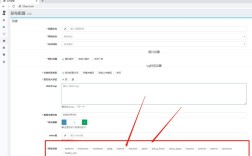
- 添加自定义字段:在后台“内容模型管理”中为文章模型添加一个“视频地址”字段(如
video_url),类型为“文本”。 - 模板修改:打开文章内容页模板(如
article_article.htm),在需要播放视频的位置插入:{dede:field.video_url runphp='yes'} if(@me != '') { echo '<video width="100%" controls><source src="'.@me.'" type="video/mp4"></video>'; } {/dede:field.video_url}发布文章时,在“视频地址”字段填写本地视频路径(如
/uploads/video/sample.mp4),即可动态调用。
注意事项
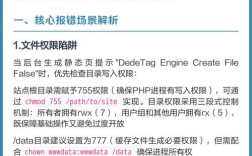
- 路径问题:确保视频路径为服务器绝对路径(以开头),避免使用相对路径导致404错误。
- 权限设置:检查
/uploads/目录的读写权限,确保Web服务器用户(如Apache的www-data)可访问视频文件。 - 移动端适配:添加
<meta name="viewport" content="width=device-width, initial-scale=1.0">标签,并设置视频样式为max-width: 100%,防止溢出。 - 性能优化:大文件建议使用HTTP切片(如DedeCMS的“文件管理器”支持分片上传)或CDN加速播放。
常见问题与解决方案
以下是关于DedeCMS播放本地视频的常见问题及解答:
视频无法播放,显示404错误怎么办?
原因:视频路径错误或文件未上传至正确目录。
解决:
- 检查代码中的视频路径是否与服务器实际路径一致(可通过FTP或文件管理器确认)。
- 确保视频文件已上传,且目录权限为755(Linux)或755(Windows)。
- 若使用动态调用,验证自定义字段
video_url是否正确填写。
播放器在移动端无法自动播放,如何解决?
原因:移动端浏览器(如iOS Safari)出于省电考虑,禁止自动播放带声音的视频。
解决:
- 在视频标签中添加
muted属性(<video muted autoplay>),实现静音自动播放。 - 通过用户交互(如点击按钮)触发播放,
<button onclick="document.getElementById('myVideo').play()">播放</button> <video id="myVideo" muted> <source src="/uploads/video/sample.mp4" type="video/mp4"> </video> - 使用第三方播放器(如DPlayer)的
autoplay: 'muted'参数实现静音自动播放。
通过以上步骤,即可在DedeCMS中实现本地视频的稳定播放,根据实际需求选择播放器类型,并注意路径、权限及移动端兼容性问题,可提升用户体验。